
사용량 측정
“Copilot이 비싸다”는 느낌만으로는 원인을 알 수 없습니다. 어떤 세션, 요청, 구성 요소에 비용이 가장 많이 드는지 확인해야 합니다.
- 요청별 — 채팅 응답 위에 마우스를 올리면 해당 턴에서 사용한 크레딧을 볼 수 있습니다.
- 세션별 — 채팅 입력란의 컨텍스트 윈도우 컨트롤에 마우스를 올리거나 컨트롤을 선택합니다. 팝오버에 세션 전체 비용(크레딧)과 누적 컨텍스트 윈도우 토큰 사용량이 표시됩니다.
- 월별 — VS Code 상태 표시줄에서 Copilot 상태 대시보드를 열면 월 기본 제공량 중 사용한 비율을 볼 수 있습니다. GitHub의 사용량 세부 정보로 연결되는 링크도 있습니다.
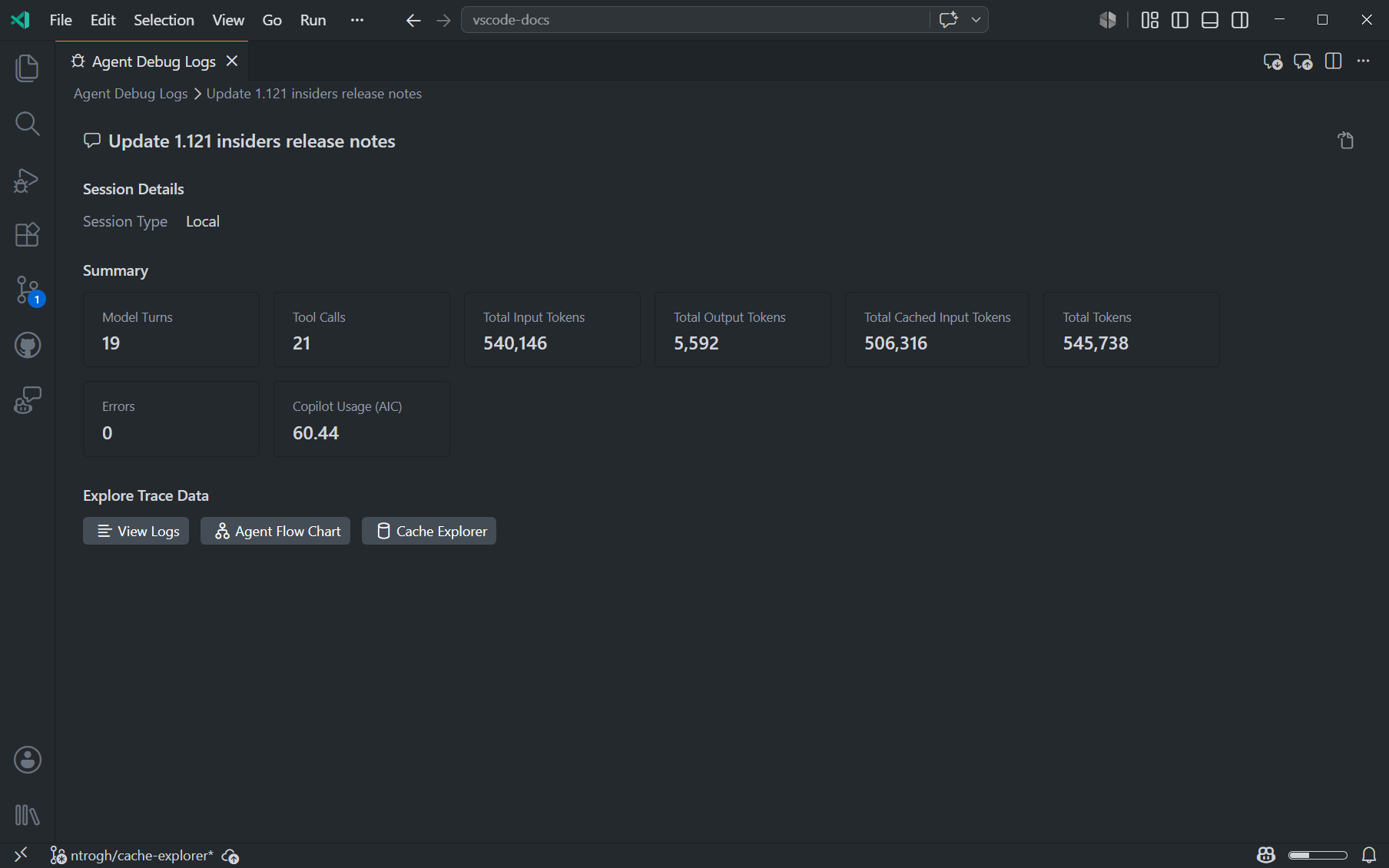
- 세션 내부 확인 — Agent Debug Logs를 엽니다(채팅 뷰의
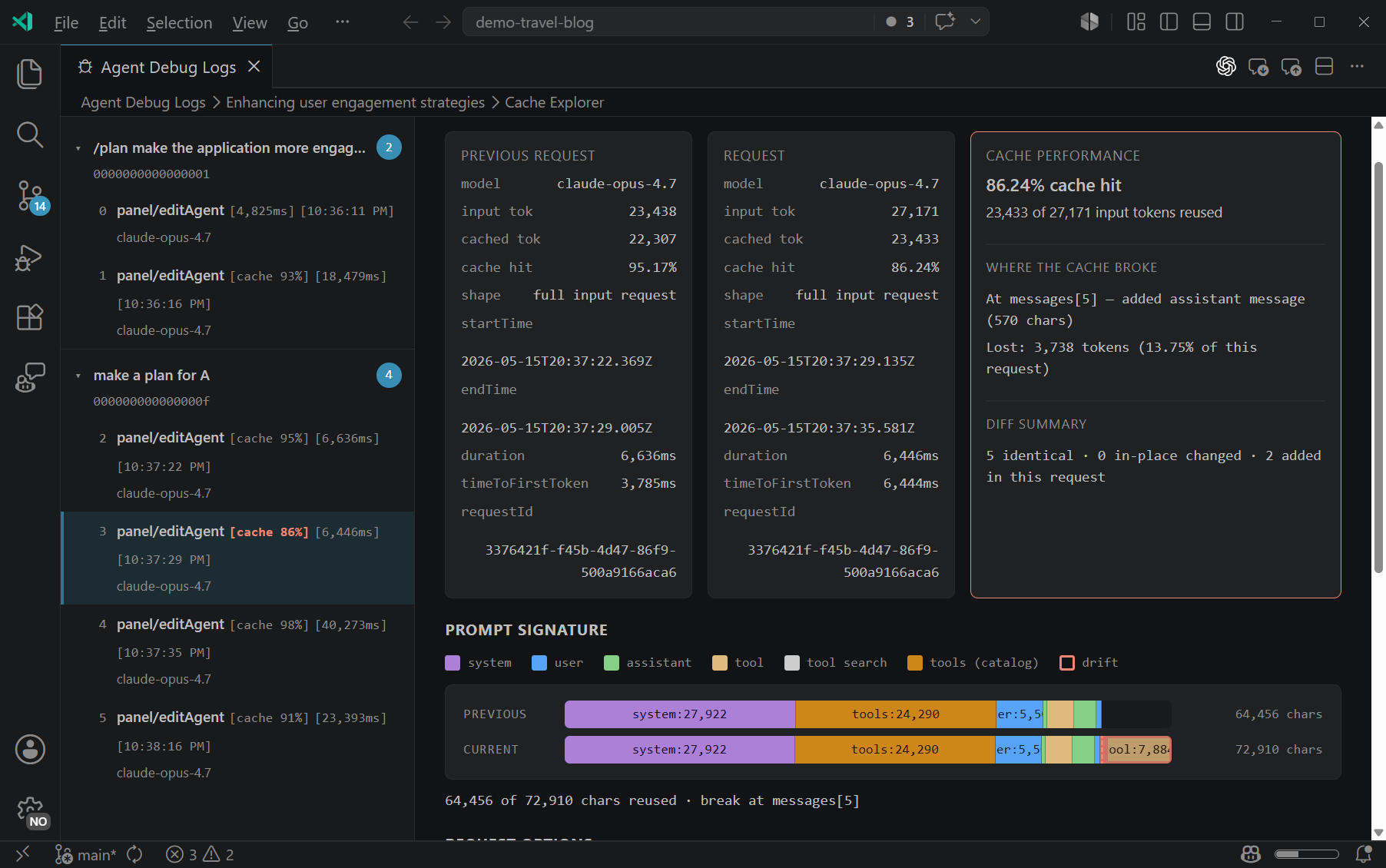
...메뉴 → Show Agent Debug Logs). Summary 뷰에서는 전체 토큰 사용량, 도구 호출, 소요 시간을 확인하고, Logs 뷰에서는 개별 요청, 오류, 도구 호출을 확인합니다. - 프롬프트 캐싱 — Summary에서 캐시 재사용률은 낮은데 소요 시간이나 입력 토큰이 예상보다 클 때 Cache Explorer(Agent Debug Logs → Summary → Cache Explorer)를 사용합니다. 연속된 요청을 비교하면 프롬프트 시그니처(시스템 지침, 도구 정의, 메시지)에서 처음 달라진 지점을 확인할 수 있습니다.
- 맞춤 팁 — 채팅 세션에서
/chronicle:cost-tips를 실행하면 최근 활동을 바탕으로 한 권장 사항을 받을 수 있습니다. Chronicle cost-tips 참가자가 활성화된 최신 VS Code / Copilot Chat 빌드가 필요합니다. 사용할 수 없다면 Agent Debug Logs → Summary와 Cache Explorer를 직접 이용하세요. - 모델 비용 — 모델 선택기에 마우스를 올리면 토큰 유형별 비용과 Low / Medium / High 등급이 표시됩니다.
- 실시간 코드 탐색 및 멀티 세션 절감 대시보드(
cctx) — VS Code Marketplace에서 Code Context (cctx) 확장(dotnetpower.code-context-native)을 설치하면, 하단 상태 표시줄의CCTX N배지 호버 툴팁이나 터미널의cctx usage --hours 24명령으로 최근 세션 전체의 모델별 토큰 소비, 프롬프트 캐시 적중률, 탐색 속도, 추정 절감 금액(AIC/USD)을 바로 확인할 수 있습니다.
확인 방법
섹션 제목: “확인 방법”대표적인 작업 하나를 골라 같은 모델로 두 번 실행합니다. 요청별 크레딧, 세션 합계, 캐시 적중률(%)을 기록합니다. 이 값을 이후 변경 사항을 비교할 기준선으로 삼습니다.
변경 전후를 비교하려면 요청 또는 세션 요약 값을 기준선 기록에 복사하세요. Agent Debug Logs에서 세션을 선택하고 Export로 OpenTelemetry JSON을 저장할 수도 있습니다. 같은 작업과 모델로 실행한 두 결과를 비교하고, 내보낸 파일을 공유하기 전에는 민감한 내용이 없는지 확인하세요.
트레이드오프와 주의 사항
섹션 제목: “트레이드오프와 주의 사항”- Cache Explorer의 비교 결과는 보고된 캐시 지표를 설명할 뿐, 제공자가 요청을 실제로 어떻게 처리하고 과금했는지를 증명하지는 않습니다. 일부 모델에서는 캐시 정보가 없을 수도 있습니다.
- 캐시 재사용률을 높이려고 꼭 필요한 지침이나 도구를 제거하지 않습니다. 품질을 우선하세요.
추가 자료(논문)
섹션 제목: “추가 자료(논문)”학회 등급, 인용 수 순으로 정렬했습니다. 논문의 결과는 각자의 워크로드에서 검증해야 하는 가설입니다. 전체 목록은 논문을 참조합니다.
- SGLang: Efficient Execution of Structured Language Model Programs — NeurIPS 2023, 인용 1,783회. RadixAttention으로 접두부를 공유하는 호출 간에 KV 캐시를 재사용합니다. 접두부 캐싱의 기반이 되는 연구입니다.
- Prompt Cache: Modular Attention Reuse for Low-Latency Inference — MLSys 2023, 인용 417회. 반복되는 프롬프트 모듈의 사전 계산된 어텐션 상태를 재사용해 지연 시간을 줄입니다.
- Don’t Break the Cache: An Evaluation of Prompt Caching for Long-Horizon Agentic Tasks — 프리프린트 2026, 인용 25회. 장기 에이전트 작업에서 프롬프트 캐싱의 효과를 평가합니다.