SharePoint 목록 조회하기
SharePoint 목록은 Copilot Studio의 기본 동작으로는 조회되지 않습니다. 이 가이드에서는 두 가지 방법을 소개합니다:
- Power Automate를 이용한 방법
- Dataverse Table을 이용한 방법
방법 1: Power Automate 이용
1. 준비사항
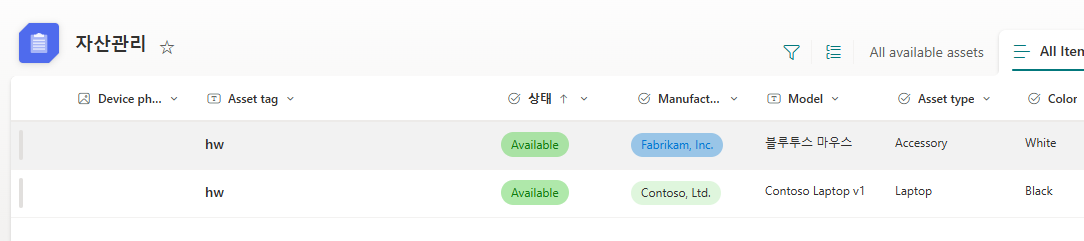
목록이 검색을 위해서 Power Automate 로 호출을 하기위해 다음과 같이 자산관리 목록에 데이터가 있다고 가정하고
2. 토픽 추가
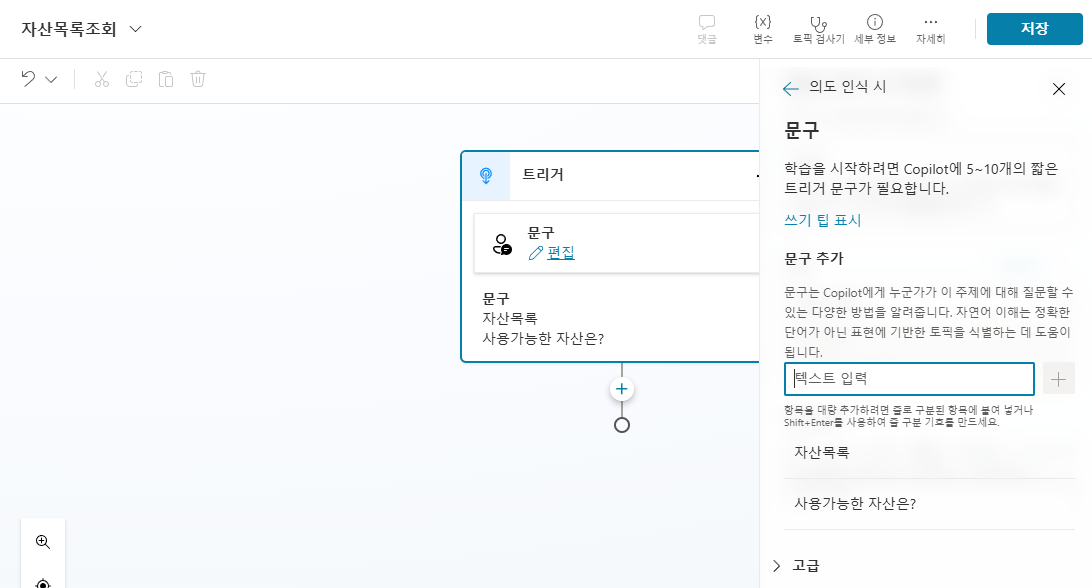
토픽추가에서 트리거 구문을 지정(생성형 AI 인 경우 능동형으로 작성)
3. 작업호출 - 흐름 만들기
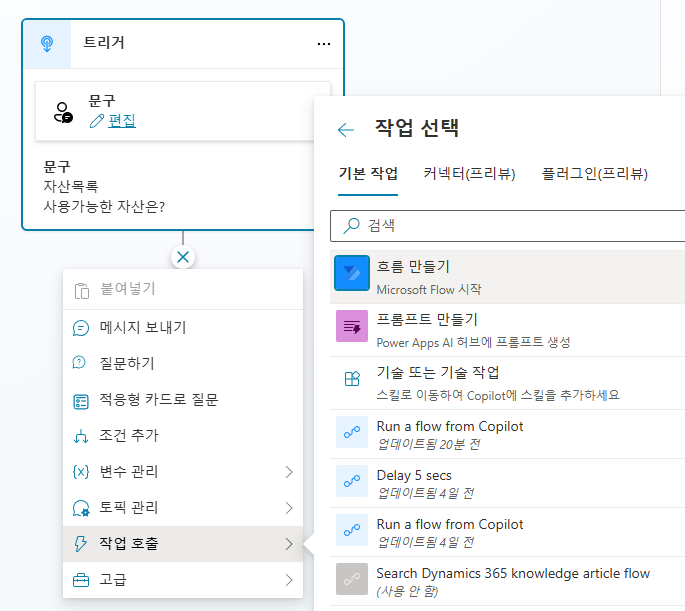
작업호출-흐름만들기 선택
4. Power Automate 흐름 생성
Power Automate 화면의 Copilot 프롬프트에 다음과 같이 입력하여 SharePoint 목록 조회하는 단계를 추가
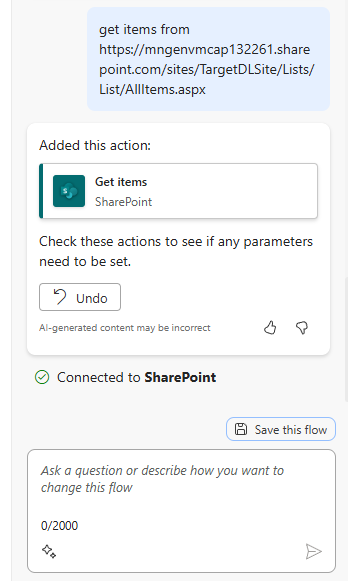
get items from https://mngenvmcap132261.sharepoint.com/sites/TargetDLSite/Lists/List/AllItems.aspx
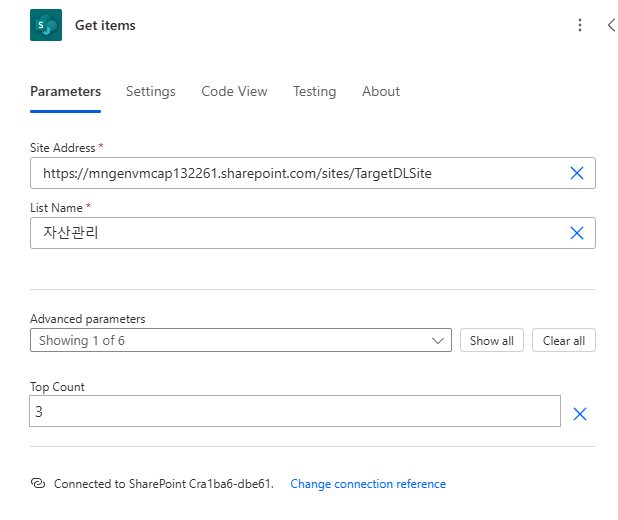
5. SharePoint 목록 설정
Sharepoint 목록 확인 - 목록 이름으로 List Name 업데이트 및 Top count 지정
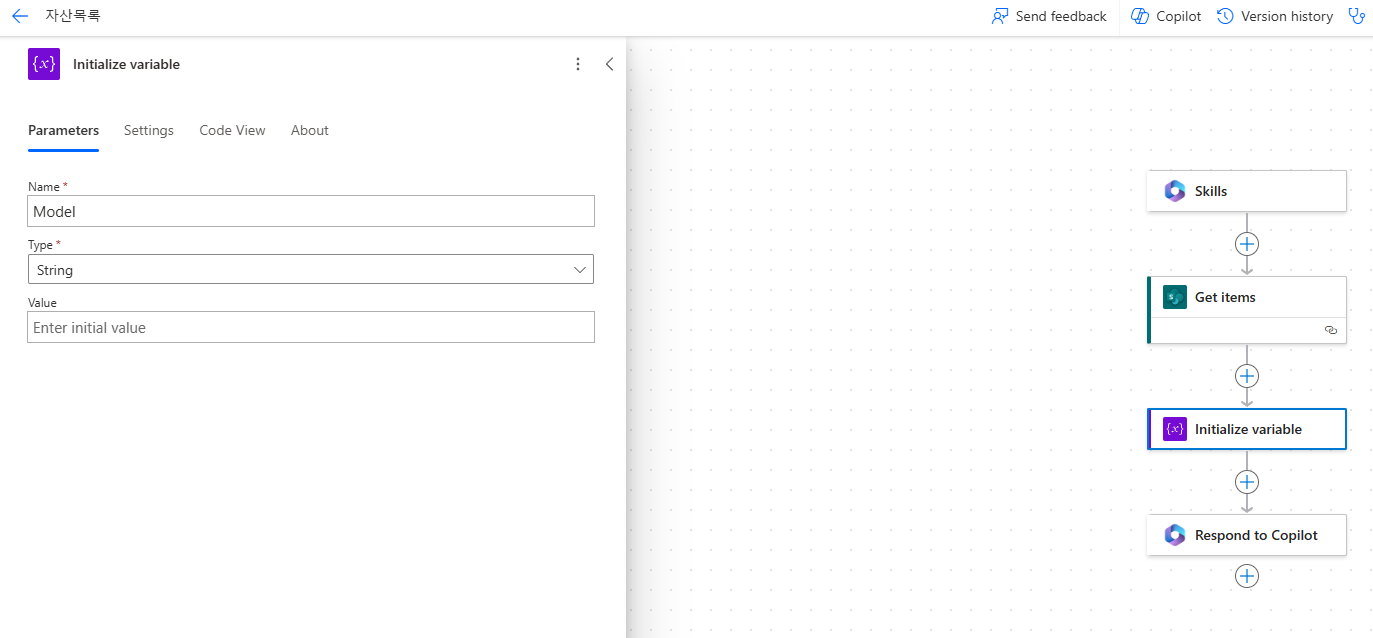
6. 변수 초기화
변수를 초기화
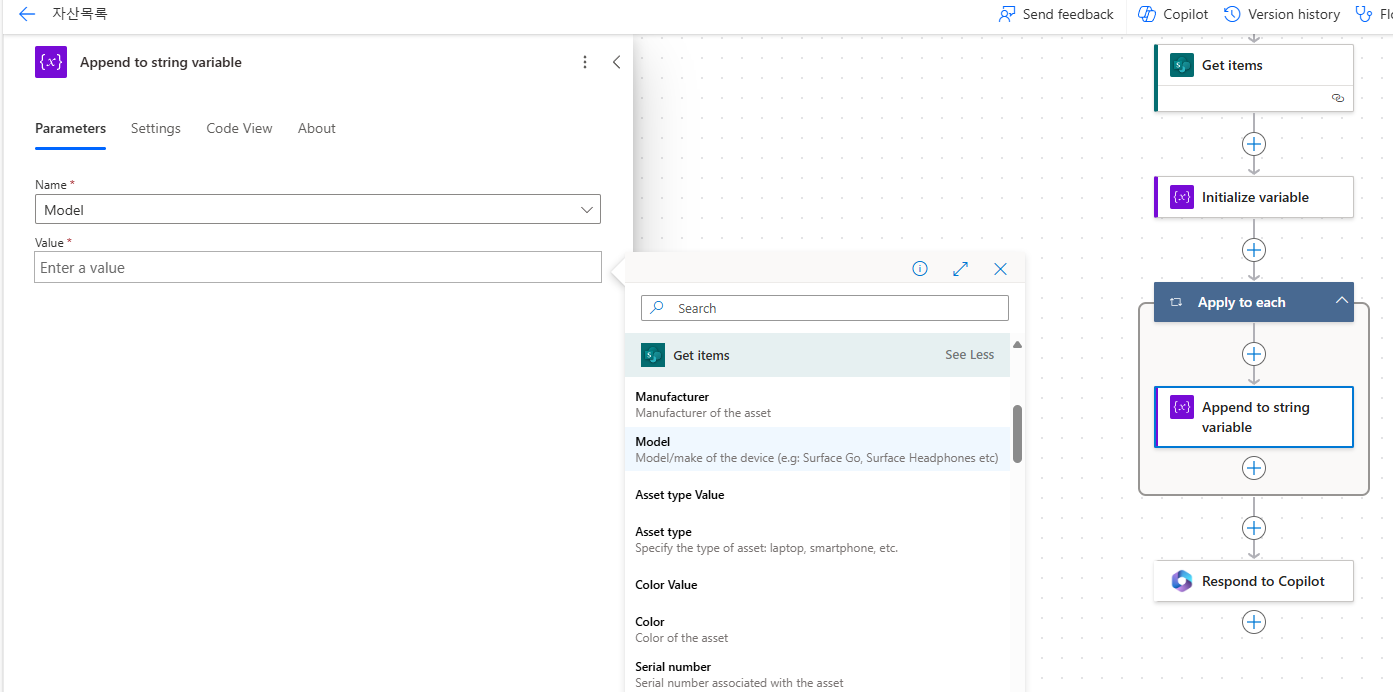
7. Apply to Each 설정
Apply to Each 추가 후 Append to string variable 에 Model 설정
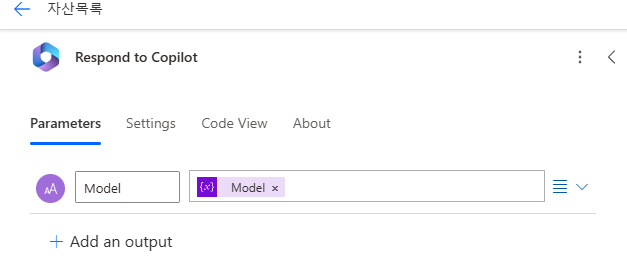
8. 출력 변수 지정
응답을 위한 출력변수 지정
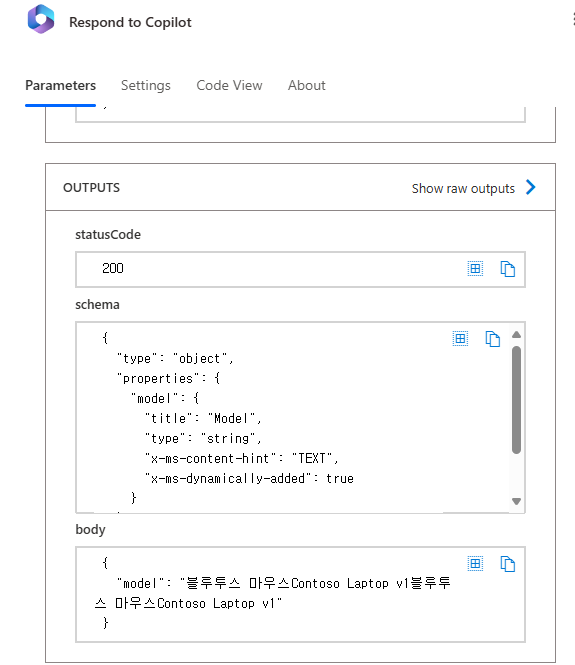
9. 테스트
Publish 후 Test 및 Respond to Copilot 을 클릭하여 테스트 결과 확인
10. Copilot Studio에 Flow 추가
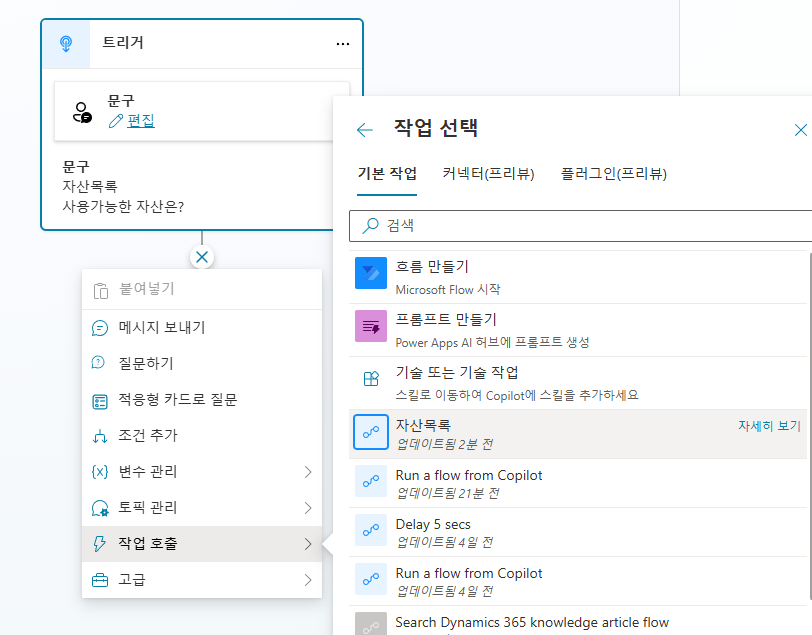
Copilot Studio 에서 잠시 기다린 후 작업호출을 클릭하면 추가된 Flow 보이므로 클릭하여 추가
11. 메시지 보내기 설정
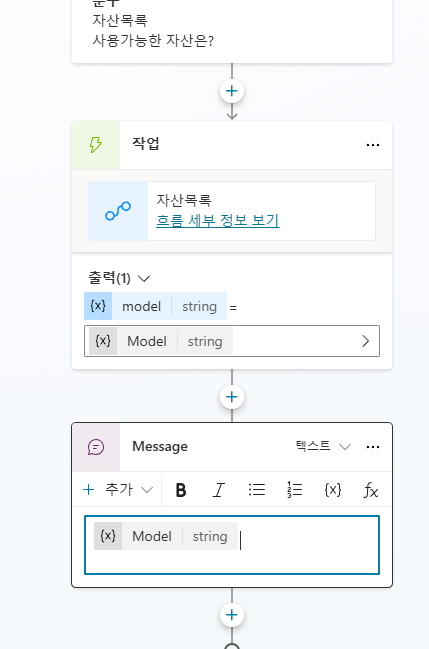
마지막 단계에서 메시지 보내기 선택하여 변수를 다음처럼 설정
12. 연결 설정
다음처럼 연결 설정이 필요한 경우 연결을 클릭 하여 연결관리에서 연결해 주면 됨.


방법 2: Dataverse Table 이용
1. Dataverse Table 생성
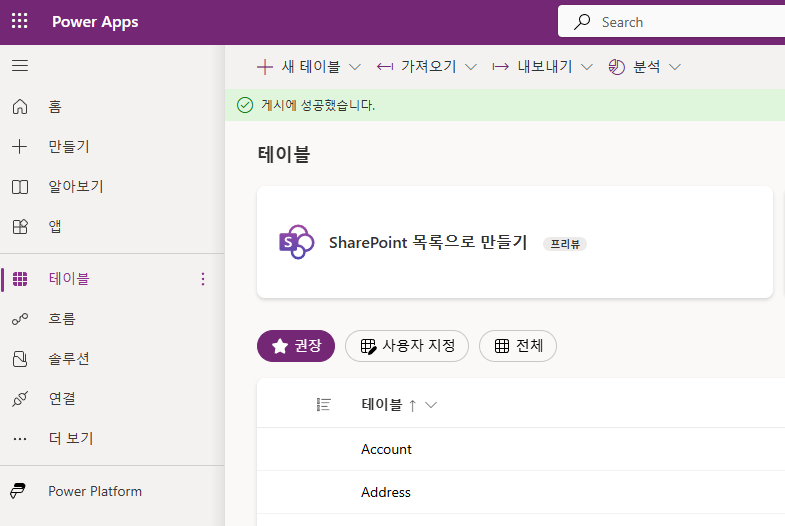
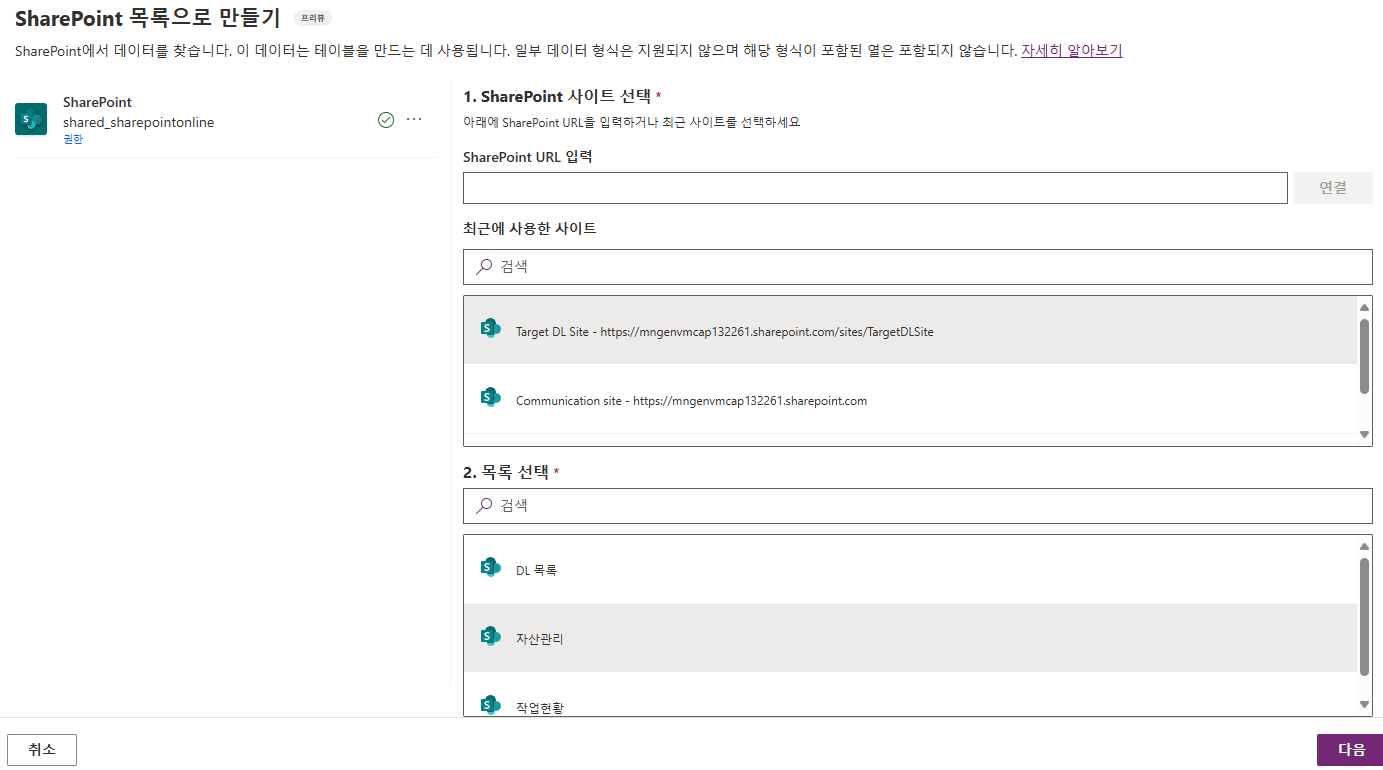
Power Apps 의 테이블-SharePoint 목록으로 만들기 선택
2. 목록 선택
목록을 선택하고 다음
3. 테이블 만들기
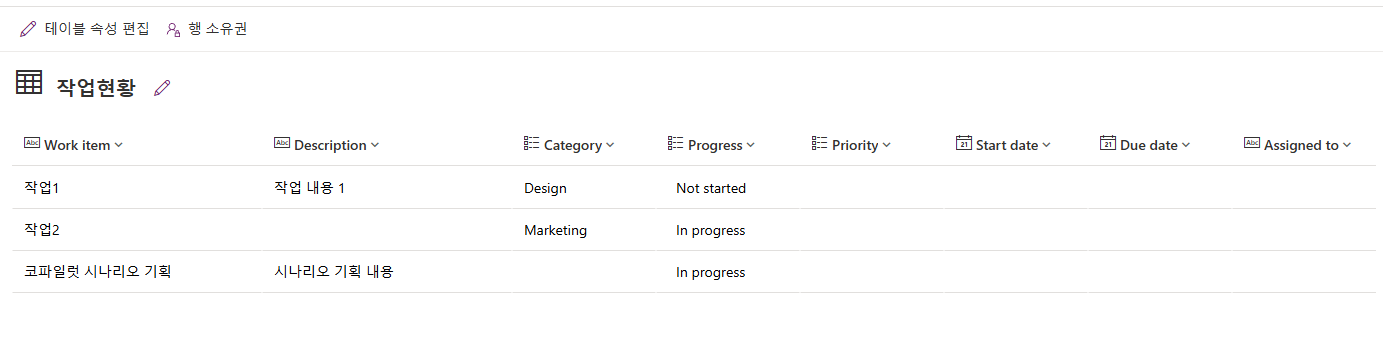
테이블의 이름을 확인한 후 만들기 선택
4. 테이블 열 확인
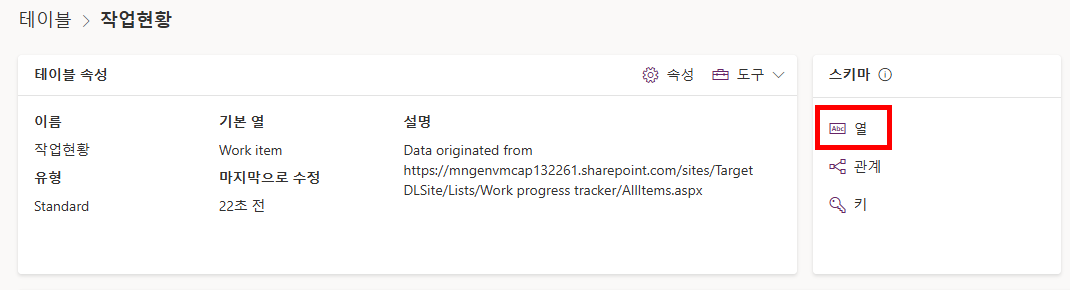
만들어진 테이블의 열(Column) 을 확인 하기 위해 스키마-열 선택하여 확인

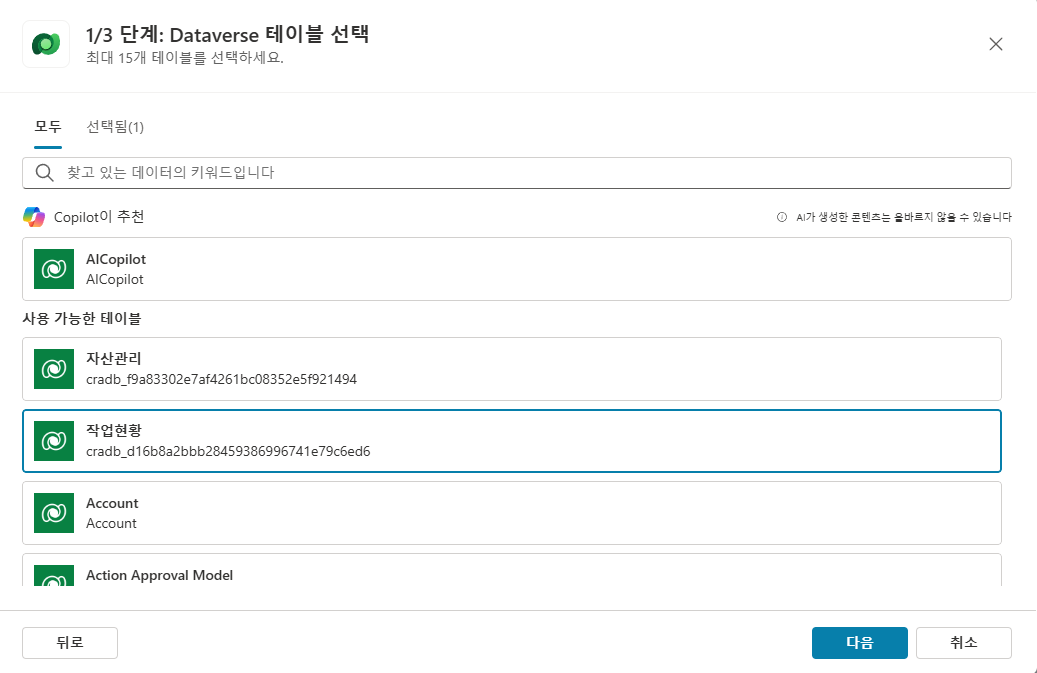
5. 참조자료 추가
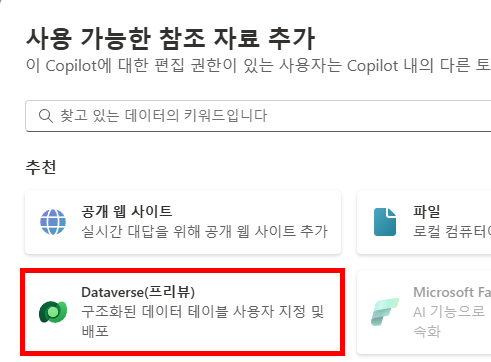
Copilot Studio 에서 참조자료 추가
6. 테이블 선택
생성된 테이블 선택

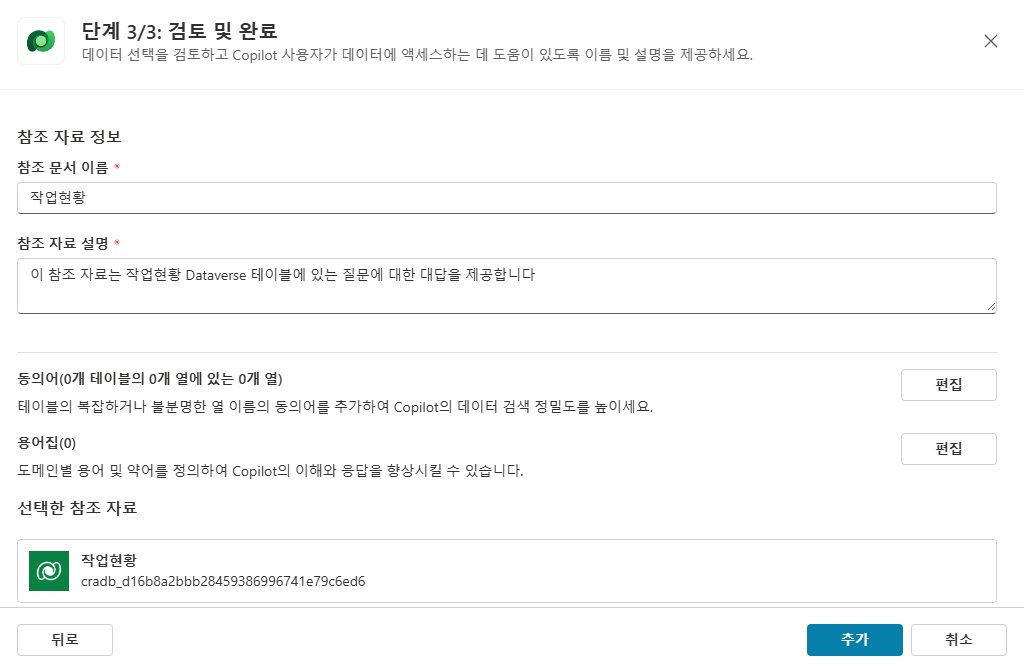
7. 동의어 추가 (옵션)
동의어 추가로 인식 향상 가능하지만 지금 단계에서는 생략
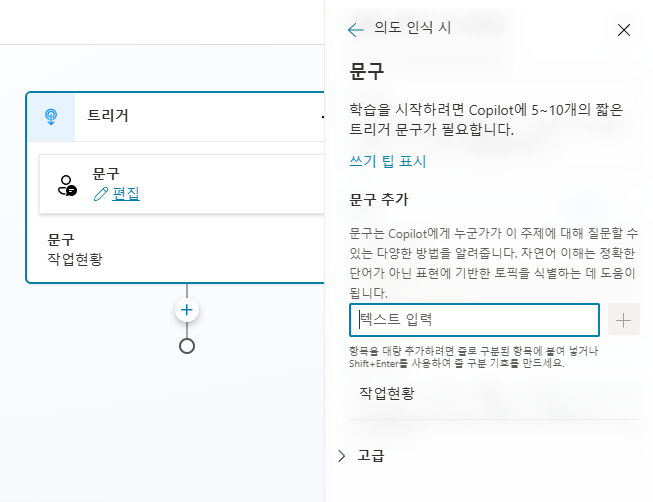
8. 토픽 생성
추가된 테이블 작업현황에 대해 조회를 하기위해 토픽 생성 후 테스트 목적이므로 트리거 문구를 작업현황 추가
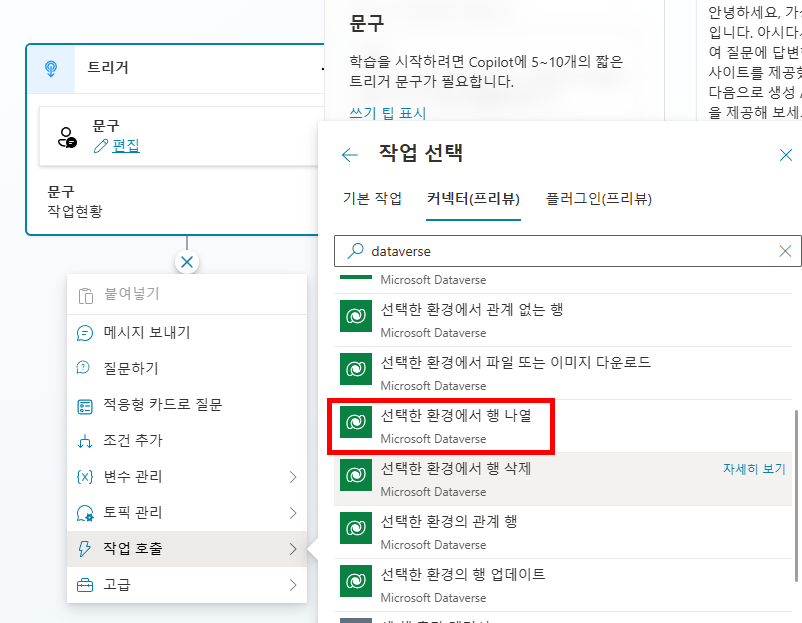
9. Dataverse 작업 호출
작업호출을 선택하고 dataverse 키워드로 검색 후 선택한 환경에서 행 나열 선택
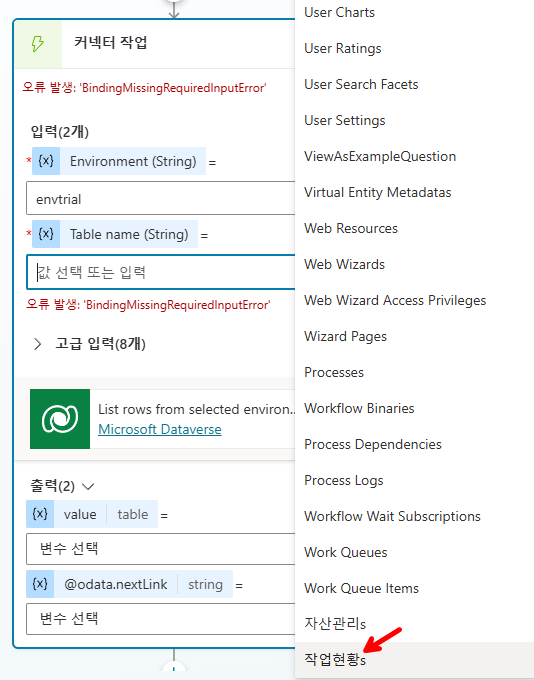
10. 입력값 설정
입력값에 환경 선택, 테이블 선택
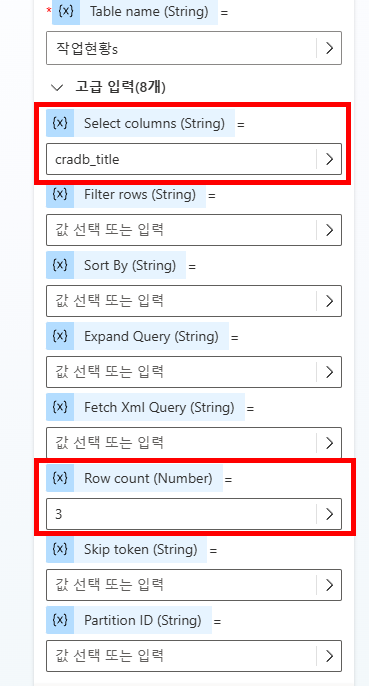
11. Select Columns 설정
4단계에서 확인한 열 이름을 고급 입력의 Select Columns 에 작성
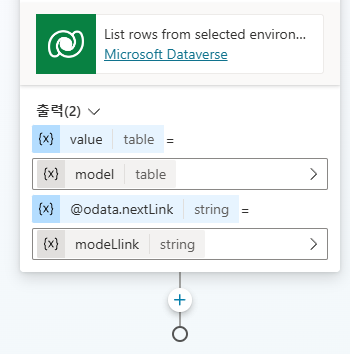
12. 출력 변수 설정
출력에 변수를 설정
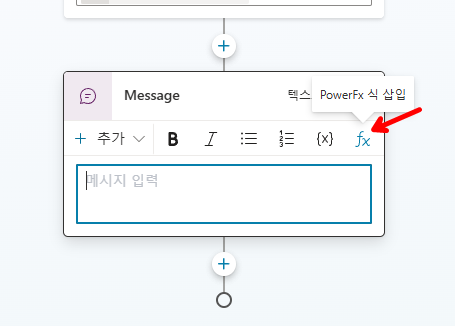
13. 메시지 보내기 - PowerFx 식 삽입
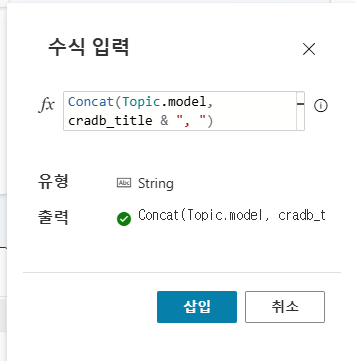
노드추가 메시지 보내기 선택하고 PowerFx 식 삽입을 클릭하여
14. PowerFx 식 작성
다음처럼 Concat(Topic.model, cradb_title & ", ") 입력 후 토픽 저장
15. 연결 설정
테스트 시 연결이 필요한 경우 연결
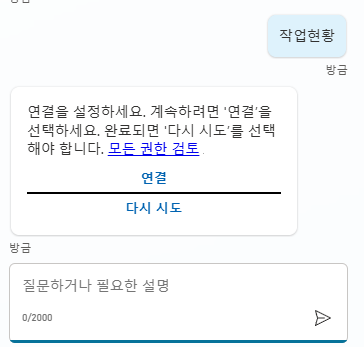
16. 테스트
연결 이후 다시 테스트 시 다음과 같이 Work Item 의 이름이 나열됨.
