Azure AI Search를 이용한 벡터 검색
Azure AI Search 와 Storage Account를 사용한 벡터 검색 방법을 안내합니다.
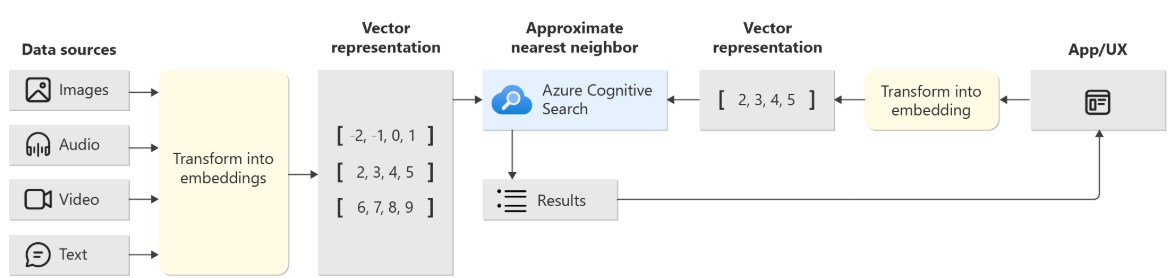
벡터 검색을 위해 필요한 사항
- Azure OpenAI
- 임베딩 모델: text-embedding-ada-002
- Azure AI Search
- Azure Blob Storage
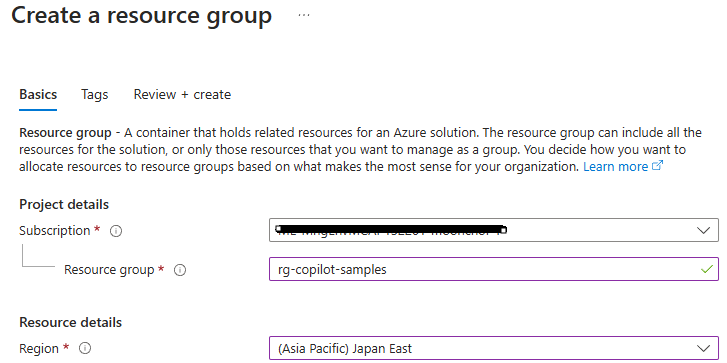
1. 리소스 그룹 생성
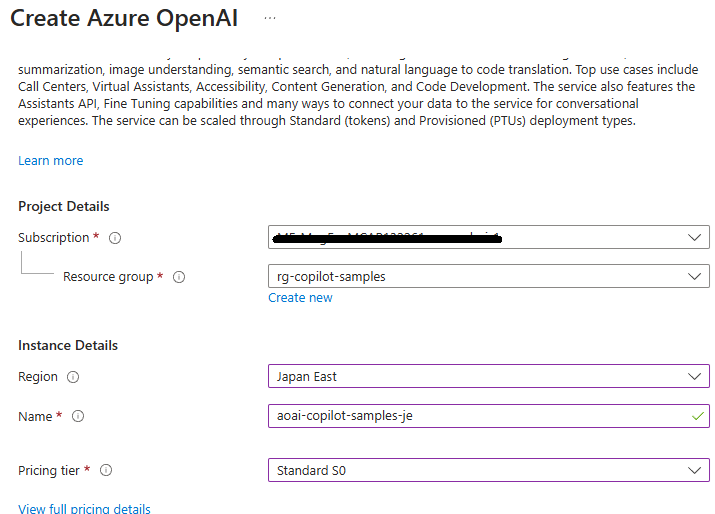
2. Azure OpenAI 리소스 생성
Azure OpenAI 리소스를 리소스 그룹내에 생성
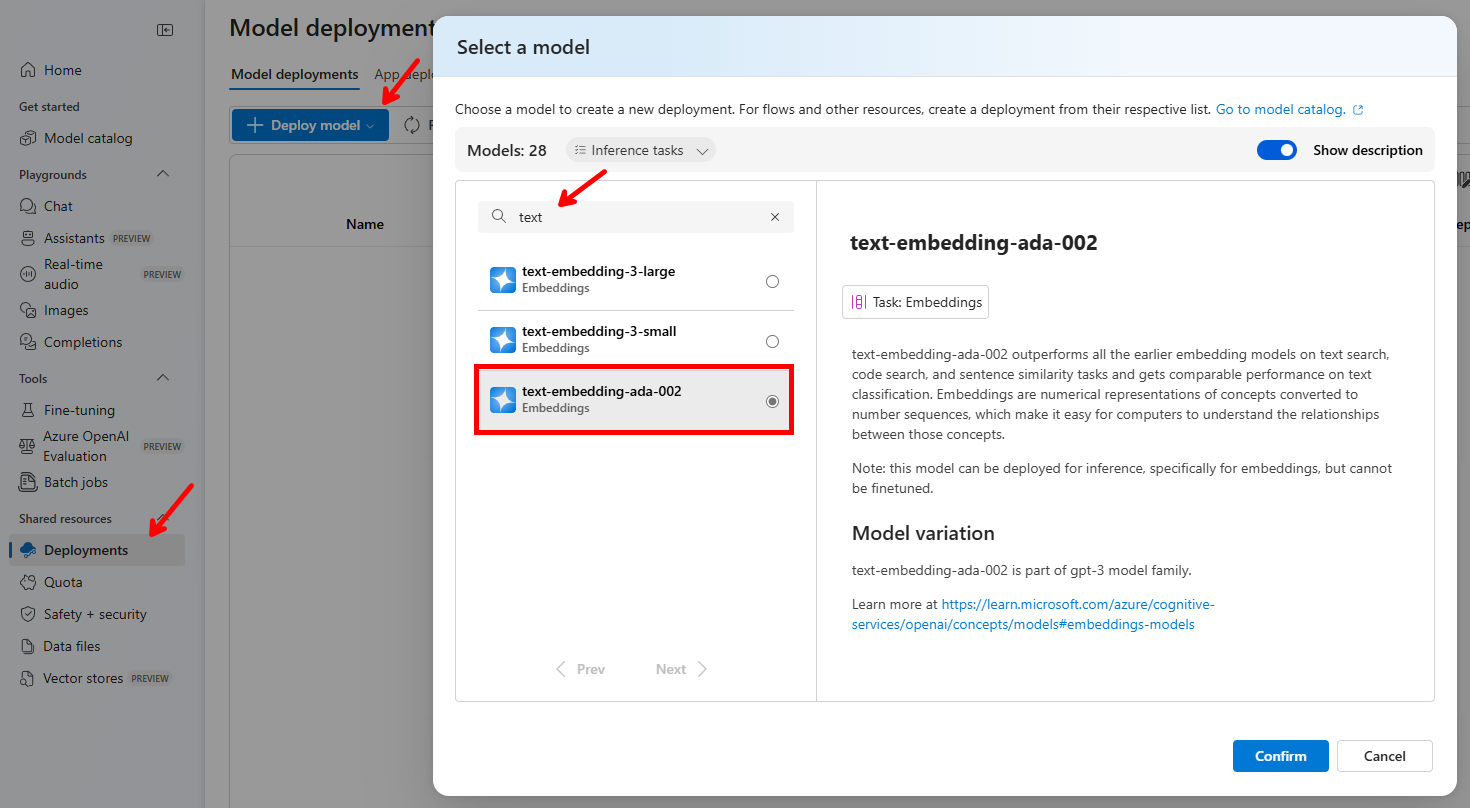
2.1 임베딩 모델 배포
- 모델 배포를 위해서 OpenAI 리소스
개요화면에서Explorer AI Foundry portal버튼을 클릭하여 이동 - AI Foundry 사이트에서
Deployments메뉴로 이동하고Deploy model을 선택하여text-embedding-ada-002모델 선택
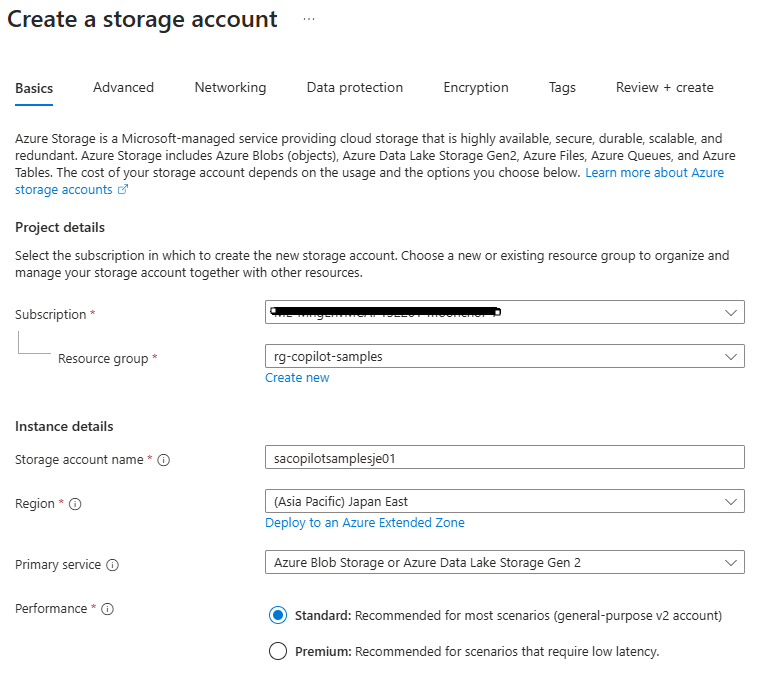
3. Storage Account 생성
Storage Account 생성
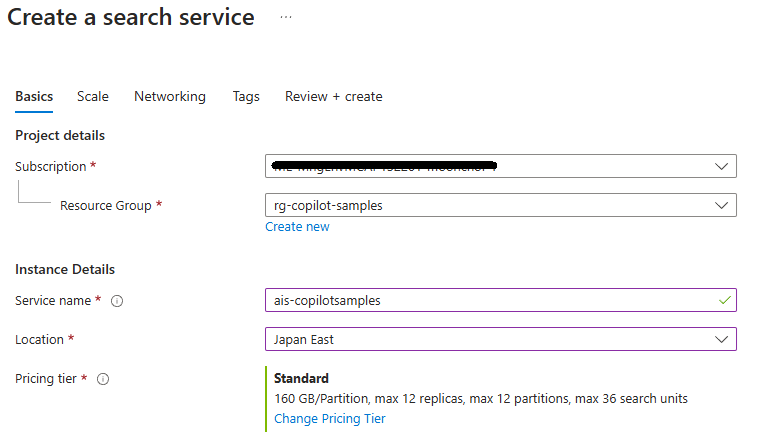
4. Azure AI Search 생성
Azure AI Search 생성 (구독당 하나의 Free 리소스 생성 가능)
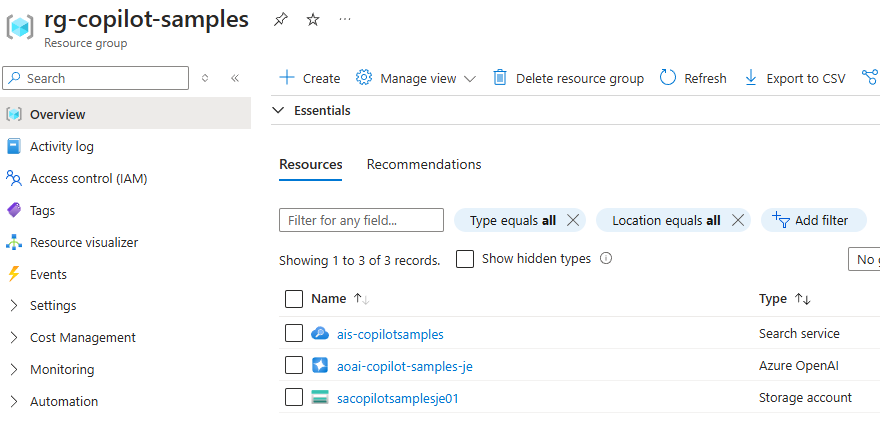
5. 리소스 확인
리소스 그룹에서 생성된 리소스 목록이 다음처럼 보여지면 준비가 된 상태
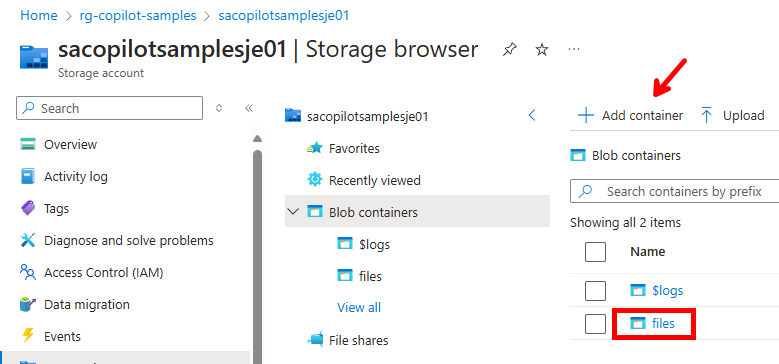
6. 컨테이너 생성 및 파일 업로드
생성된 저장소 계정에서 files라는 컨테이너 생성후 예제파일(풍력발전_오해와_진실.pdf)
- 좋은 검색을 위해서 절적한 청크가 필요
- 예제파일은 pdf 뿐만 아니라 docx, pptx 등 가능
7. AI Search 벡터 데이터 추가
AI Search 에서 벡터 데이터 추가

7.1 Data Connection 설정
data connection 은 Azure Blob Storage 이고 storage account 를 3단계에서 생성한 이름으로 다음 그림과 같이 설정

7.2 임베딩 모델 선택
임베딩 모델을 선택 (보이지 않으면 2단계에서 모델 배포 필요)
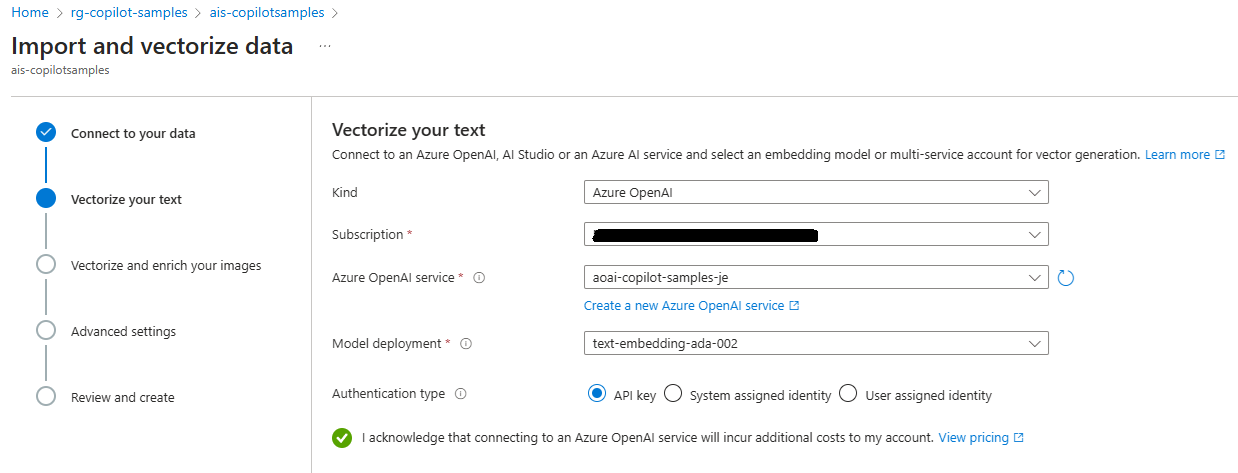
7.3 이미지 벡터화 (옵션)
Vectorize and enrich your images 단계는 필요시 설정
7.4 Review 및 완료
Review 단계 예시
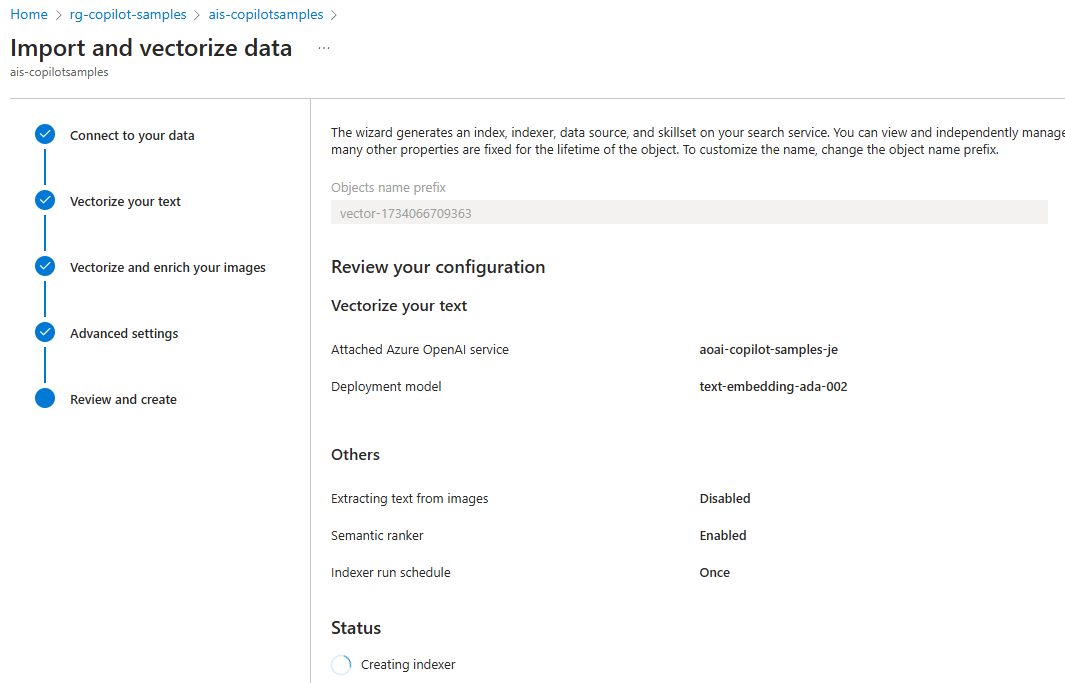
7.5 벡터 검색 테스트
완료 후 벡터 검색 테스트 검색어 소음
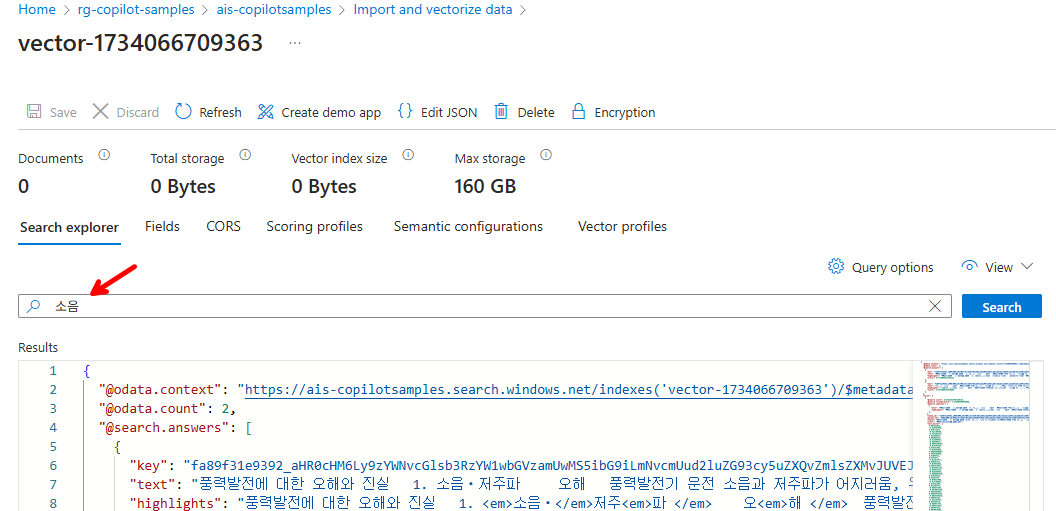
8. Copilot Studio 에이전트 생성
Copilot Studio 에서 테스트를 위한 에이전트 생성
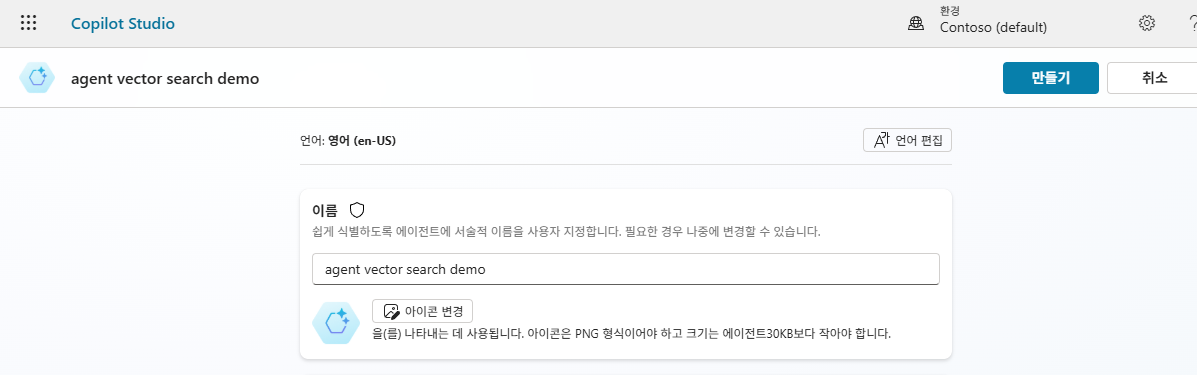
8.1 생성형 오케스트레이션 활성화
생성형 오케스트레이션 활성화를 위해 설정 에서 생성형 AI 에서 Generative(preview) 로 변경
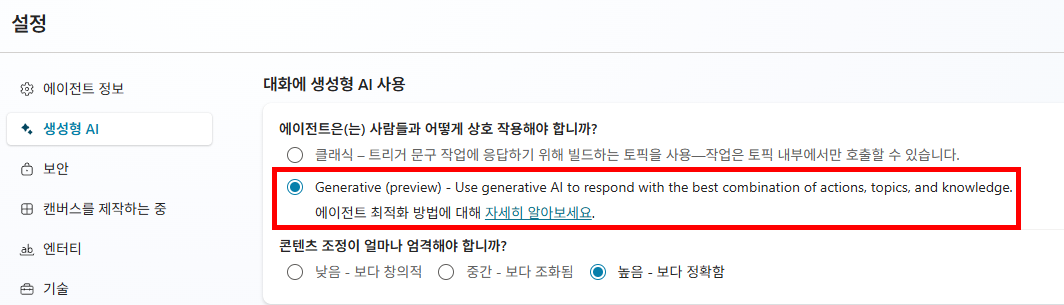
9. 참조 자료 추가
참조 자료 메뉴에서 참조자료 추가 고급 선택하여 Azure AI Search 선택

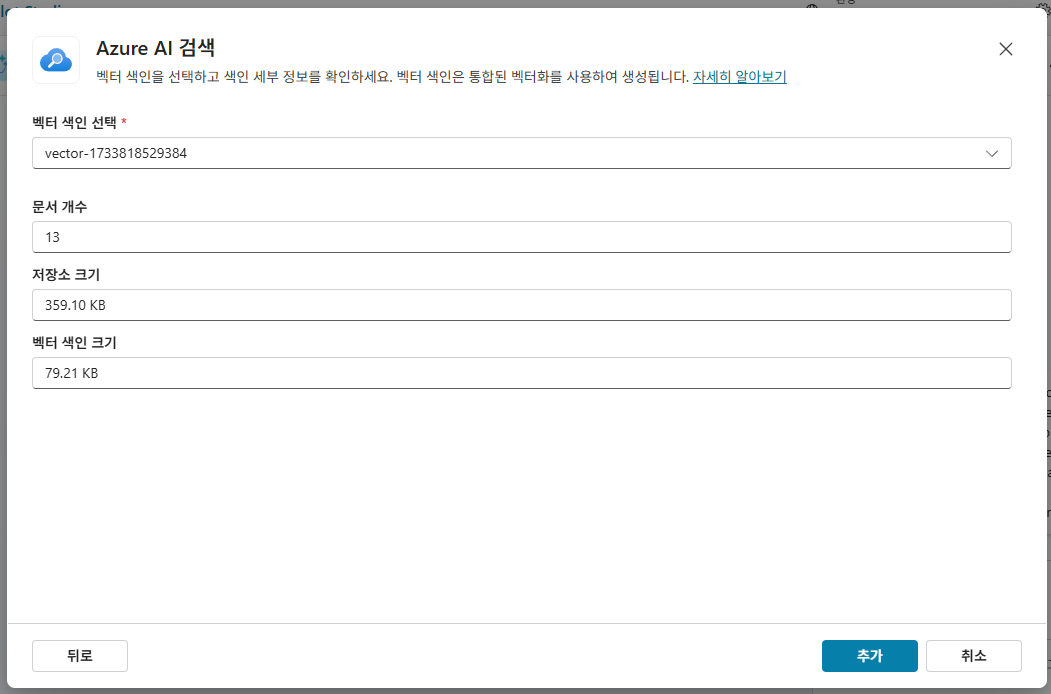
10. 테스트
이후 토픽을 추가하여 질문을 하면 다음과 같이 벡터 검색을 통해 응답 (검색이 안되는 경우 7단계부터 재 시도 필요)

토픽 YAML 코드 예시
참고 풍력발전 토픽의 yaml 코드
kind: AdaptiveDialog
modelDescription: 풍력발전의 역사, 소음, 필요 부지에 대한 답
beginDialog:
kind: OnRecognizedIntent
id: main
intent: {}
actions:
    - kind: SearchAndSummarizeContent
    id: Cypahn
    userInput: =System.Activity.Text
    additionalInstructions: |-
        너는 풍력발전에 대한 질문에 답을 할수 있다.

        \# 제약사항
        답변은 반드시 한국어로만 해야한다.
    fileSearchDataSource:
        searchFilesMode:
        kind: DoNotSearchFiles

    knowledgeSources:
        kind: SearchSpecificKnowledgeSources
        knowledgeSources:
        - cr687_agentVectorSearchDemo.knowledge.agentvectorsearchdemoAzureAI_rY18gjJhBPlmdzJ8z08vA