모니터링을 위한 APM 설정 방법 (Application Insights)
Application Insights를 활용하여 Copilot Studio의 대화 이력을 추적하고 모니터링하는 방법을 안내합니다.
1. Application Insights 리소스 생성

- workspace 는 Log Analytics workspace 로써, 공용으로 사용해도 되며 생성된 리소스가 존재하지 않는 경우 새롭게 생성됩니다.
2. Connection String 복사
생성된 Application Insights 리소스의 개요 화면의 우측에 Connection String을 복사합니다.

3. Copilot Studio 연결 설정
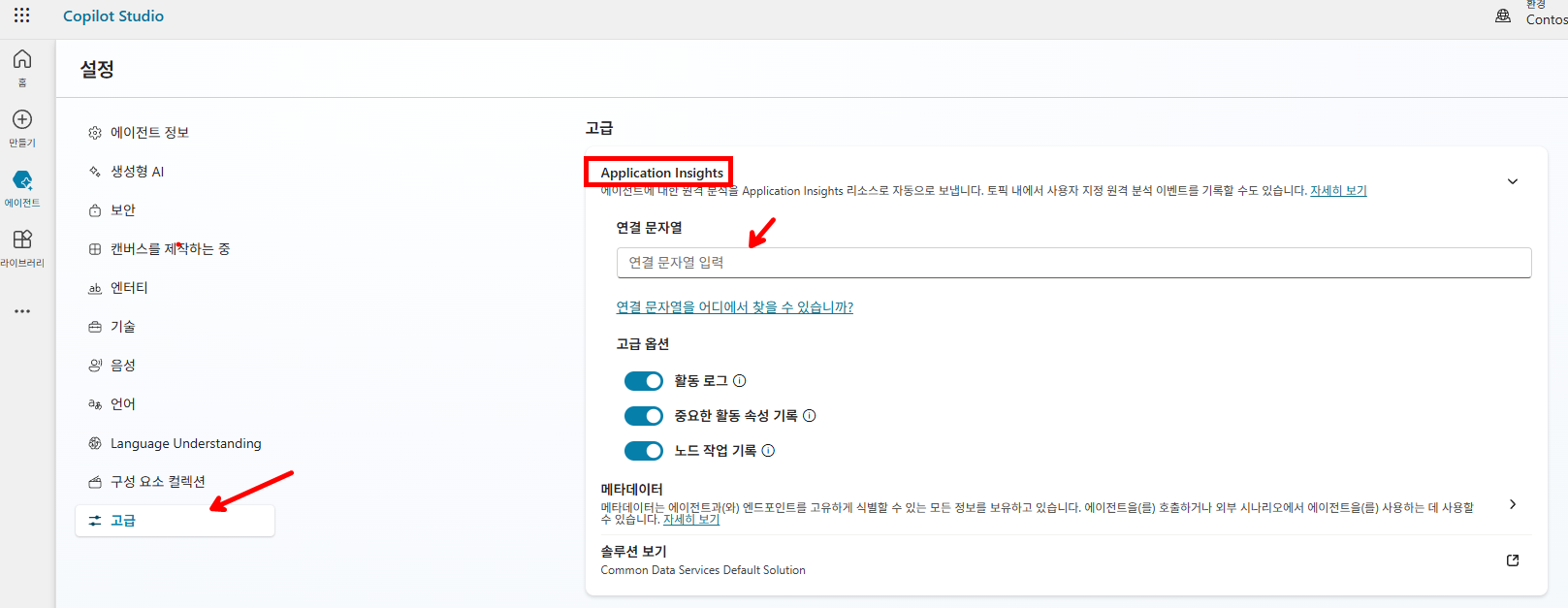
복사해둔 Connection String을 Copilot Studio의 [설정]-[고급] 화면에서 Application Insights를 선택하고 연결 문자열에 붙여넣습니다. 연결까지 약 5분 소요됩니다.
4. 테스트
연결한 Copilot Studio에서 질문을 하여 테스트를 진행합니다. (약 5분 뒤에 로그가 Application Insights로 저장됩니다)
5. 로그 조회
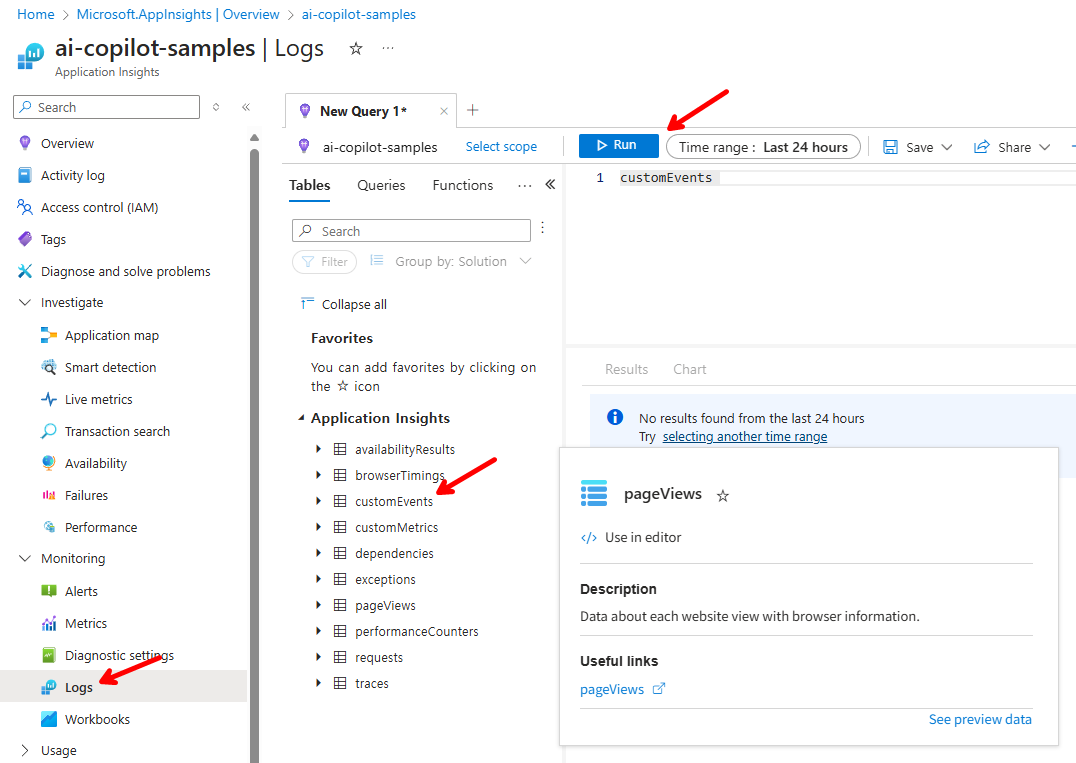
Azure Application Insights의 [Monitoring]-[Log]에서 customEvents 테이블을 더블클릭하면 쿼리 편집기에 추가되며 Run 버튼을 클릭하여 실행합니다.
6. 로그 확인
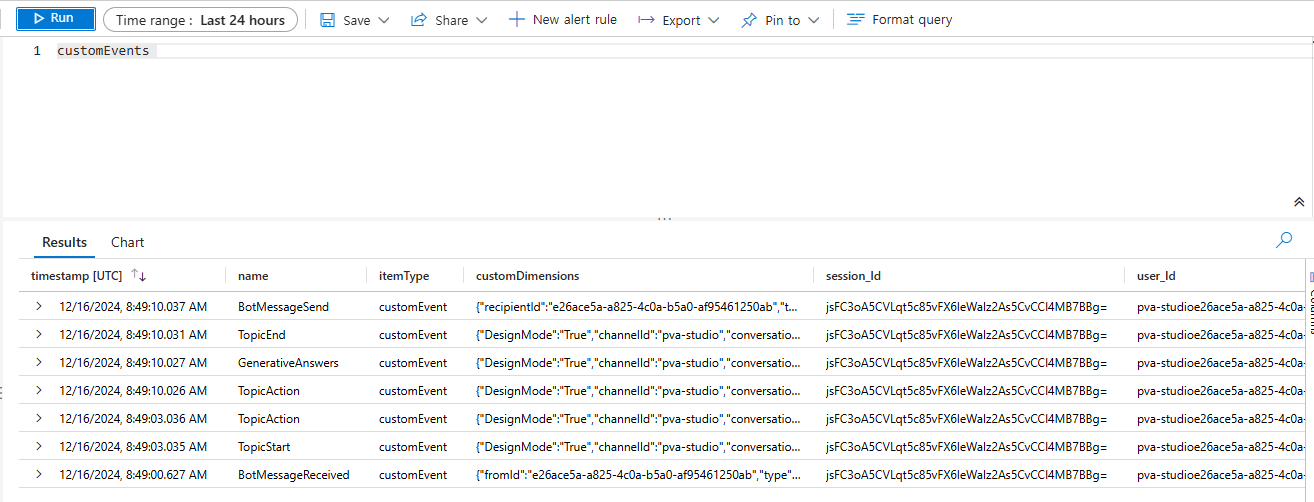
다음과 같이 로그를 확인할 수 있습니다.
7. Kusto 쿼리를 통한 데이터 조회
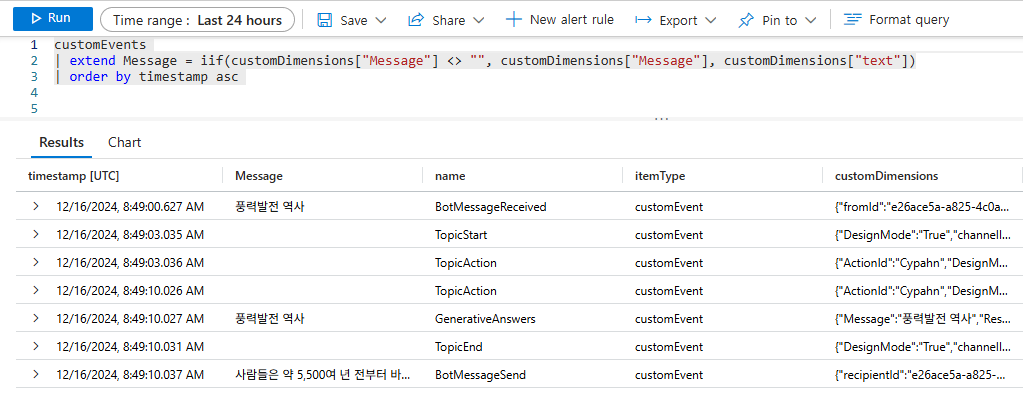
다음과 같이 Kusto 쿼리를 통해서 필요한 데이터를 조회할 수 있습니다.
customEvents
| extend Message = iif(customDimensions["Message"] <> "", customDimensions["Message"], customDimensions["text"])
| order by timestamp asc