실습 5: GitHub Copilot으로 Docusaurus 블로그 만들기
- GitHub Copilot을 활용한 Docusaurus 블로그 구축
- 실제 프로젝트에서 Copilot Chat 및 코드 생성 활용
- 컴포넌트, 마크다운, 설정 파일 작성 자동화
🎯 실습 개요
이 실습에서는 GitHub Copilot을 최대한 활용하여 Docusaurus 기반 블로그를 처음부터 만들어봅니다. Copilot Chat으로 구조를 설계하고, 인라인 제안으로 코드를 작성하며, 에이전트 기능으로 파일을 자동 생성합니다.
🛠️ 준비 사항
필수 도구
- Node.js 18.0 이상
- VS Code with GitHub Copilot 확장
- Git
Github Repo 생성
https://github.com 에 로그인하여 본인 계정의 repositories 에서 New 를 클릭 하여 새로운 리포지토리 생성

Owner를 본인 계정 선택 후, Repository name 을 적절하게 넣고, add README 토클 후 Create repository 클릭
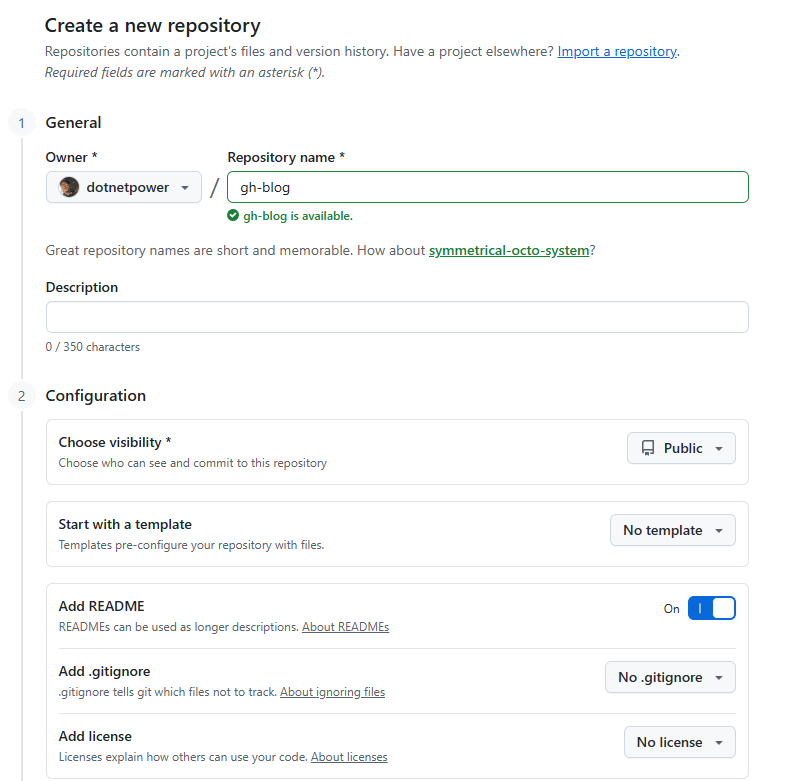
생성된 repo 에서 로컬로 코드 복사 (선호하는 다른 방식도 OK)
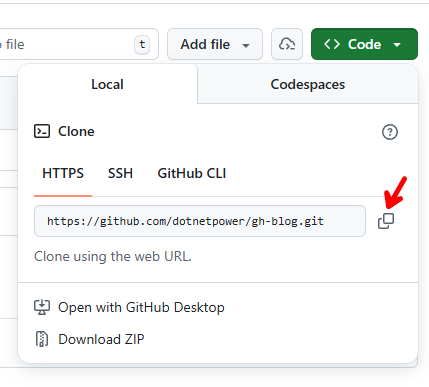
# 예시
git clone https://github.com/dotnetpower/gh-blog.git
cd gh-blog
code .
프로젝트 생성
먼저 Copilot Chat에 물어봅시다:
@workspace Docusaurus 블로그 프로젝트를 만들고 싶어요.
어떤 명령어를 실행해야 하고, 어떤 구조로 시작하면 좋을까요?
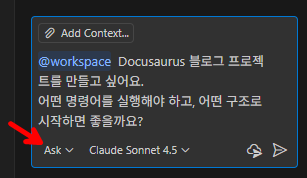
Copilot이 제안한 명령어 실행:
npx create-docusaurus@latest my-blog classic --typescript
cd my-blog
하위 폴더(my-blog)를 생성하므로 현재 폴더에 생성하려면? 이라는 프롬프트를 통해서 명령어 교정
그럼에도 불구하고 생성 오류가 발생됨

모드를 Agent 로 바꾸고 생성 요청 프롬프트 작성

bash 명령을 직접 실행하기위한 승인 요청, Allow 또는 셀렉트 박스 클릭하여 옵션 설정

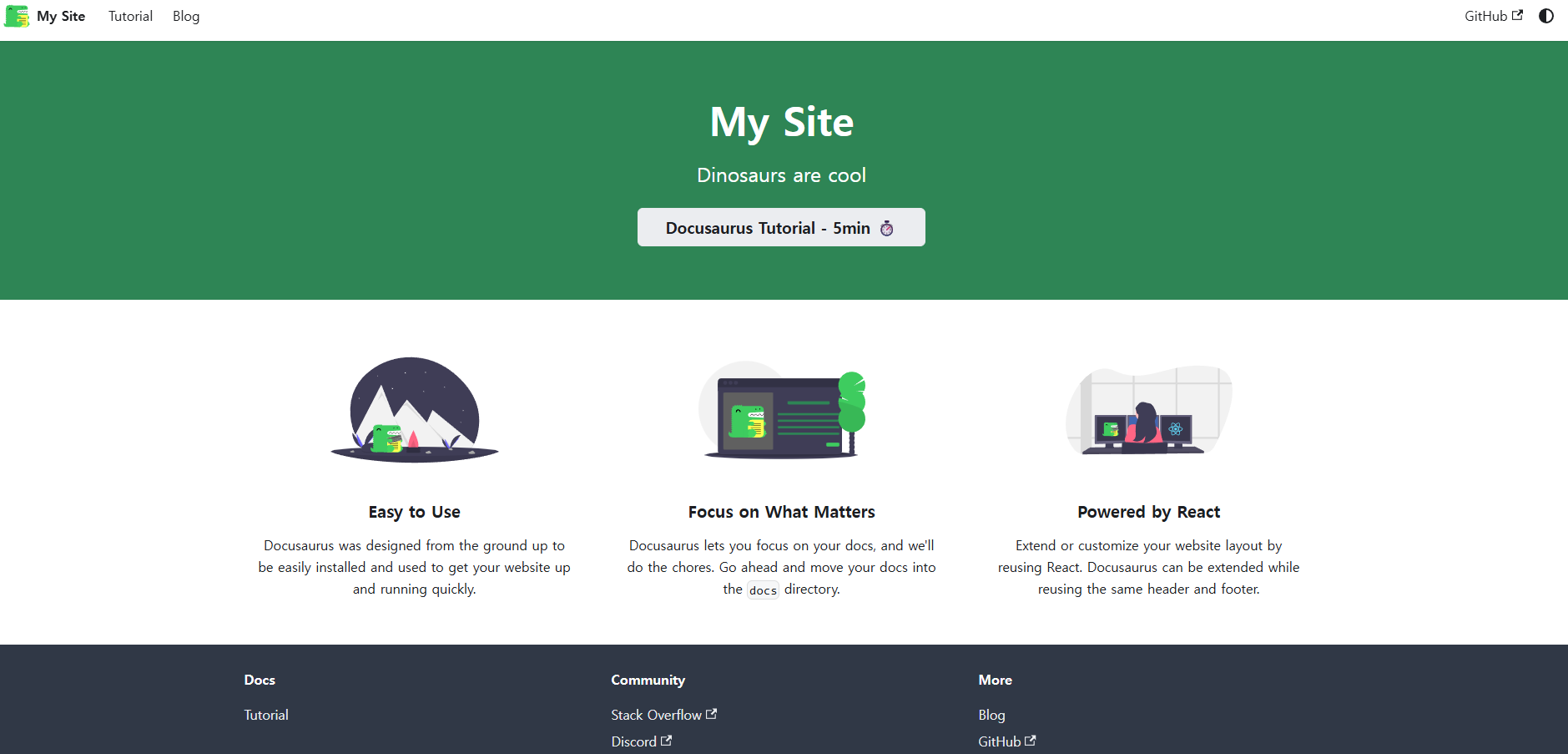
이후 추가 승인 관련 사항 follow-up 이후 프로젝트 생성이 완료되면 다음 버튼을 클릭하여 npm start 실행
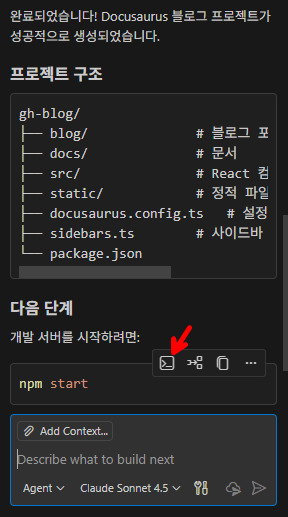
실행된 화면 예시
Github Pages 로 배포
github action 으로 배포할수 있게 구성해 주고 github.io 로 접속할수 있게 배포 후 링크 알려줘
node 버전 문제로 오류가 발생되어 agent 모드로 오류 수정 요청

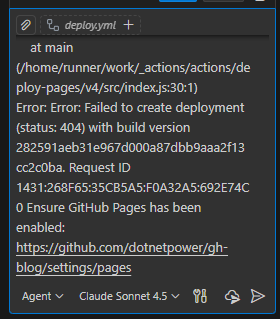
만약 https://github.com/dotnetpower/gh-blog/actions Github Action 이 다시 오류가 난다면 오류 내용을 복사해서 Agent 에게 알려줍니다.
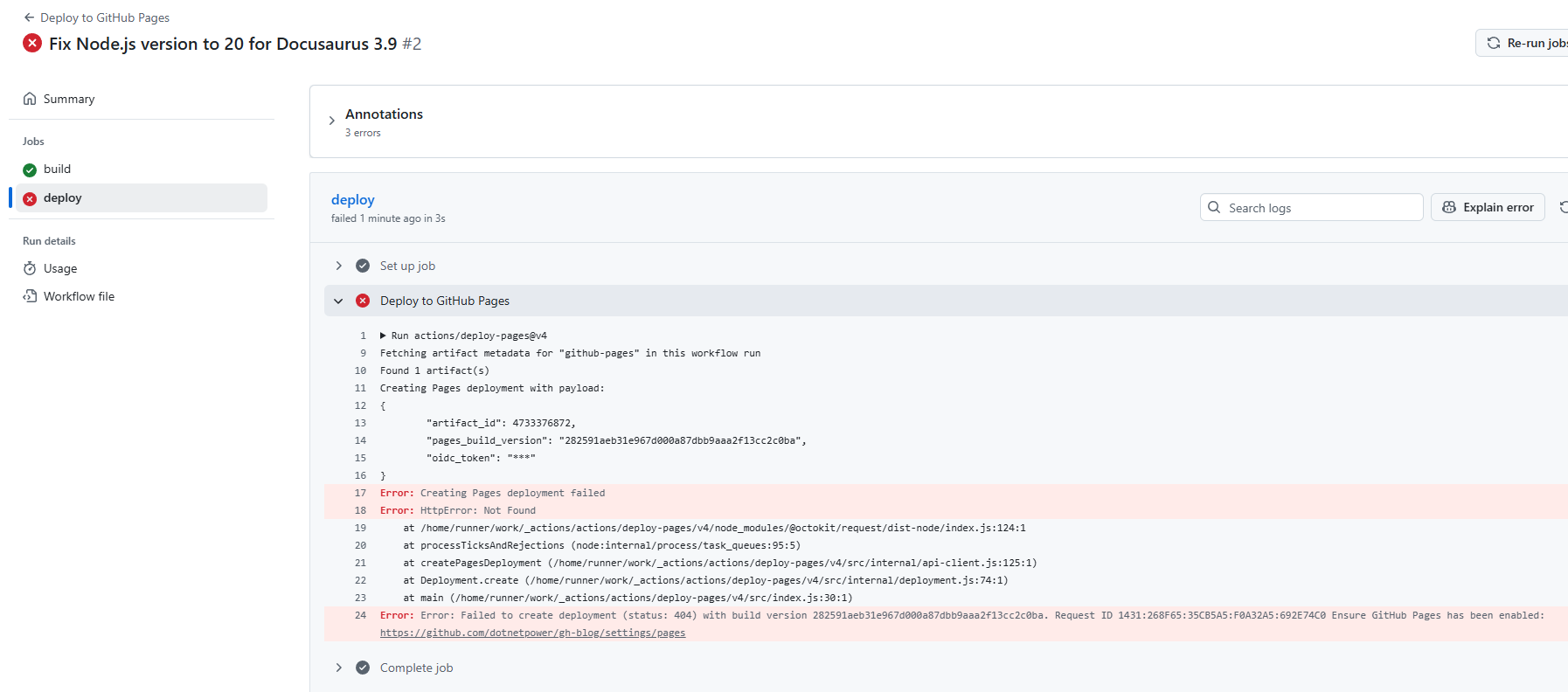
다음처럼 오류 내용을 복사해서 vscode 의 github copilot agent 에게 붙여넣습니다.
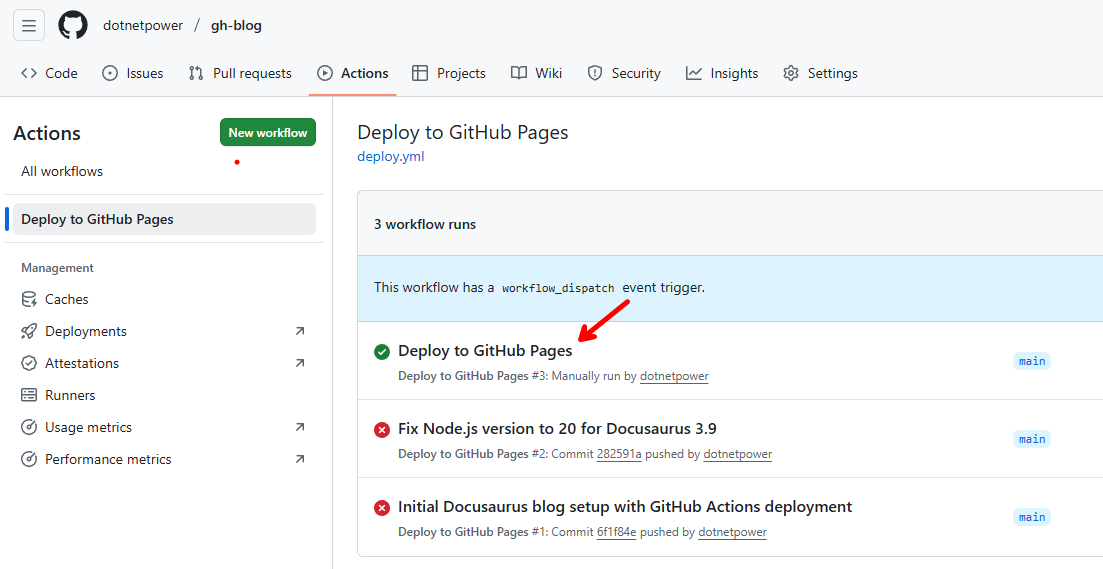
Actions 이 성공적으로 완료가 되면
https://dotnetpower.github.io/gh-blog/ 으로 접속이 가능
📝 단계별 실습
1단계: 블로그 설정 커스터마이징
1.1 Copilot Chat으로 설정 파일 이해하기
docusaurus.config.ts 파일을 열고 Copilot Chat에 질문:
이 설정 파일의 각 섹션이 무엇을 하는지 설명해주고,
개인 블로그를 위한 최적의 설정을 제안해주세요.
1.2 설정 파일 수정
Copilot 인라인 제안을 사용하여 다음을 수정:
// docusaurus.config.ts
import {themes as prismThemes} from 'prism-react-renderer';
import type {Config} from '@docusaurus/types';
import type * as Preset from '@docusaurus/preset-classic';

const config: Config = {
  title: '내 기술 블로그',
  tagline: 'GitHub Copilot과 함께 성장하는 개발자',
  favicon: 'img/favicon.ico',

  // GitHub Pages 배포 설정 - Copilot에게 물어보세요!
  url: 'https://your-username.github.io',
  baseUrl: '/my-blog/',

  // GitHub 저장소 정보
  organizationName: 'your-username',
  projectName: 'my-blog',

  onBrokenLinks: 'throw',
  onBrokenMarkdownLinks: 'warn',

  i18n: {
    defaultLocale: 'ko',
    locales: ['ko', 'en'],
  },

  presets: [
    [
      'classic',
      {
        docs: false, // 블로그 전용으로 문서 비활성화
        blog: {
          routeBasePath: '/', // 블로그를 루트로
          showReadingTime: true,
          feedOptions: {
            type: ['rss', 'atom'],
            xslt: true,
          },
          // Copilot 제안: 블로그 포스트당 표시할 개수
          blogSidebarCount: 'ALL',
          blogSidebarTitle: '모든 포스트',
        },
        theme: {
          customCss: './src/css/custom.css',
        },
      } satisfies Preset.Options,
    ],
  ],

  themeConfig: {
    // Copilot이 제안하는 테마 설정
    navbar: {
      title: '개발 블로그',
      logo: {
        alt: 'My Blog Logo',
        src: 'img/logo.svg',
      },
      items: [
        {to: '/', label: '블로그', position: 'left'},
        {to: '/tags', label: '태그', position: 'left'},
        {
          href: 'https://github.com/your-username/my-blog',
          label: 'GitHub',
          position: 'right',
        },
      ],
    },
    footer: {
      style: 'dark',
      copyright: `Copyright © ${new Date().getFullYear()} My Blog. Built with Docusaurus and GitHub Copilot.`,
    },
    prism: {
      theme: prismThemes.github,
      darkTheme: prismThemes.dracula,
      // Copilot 제안: 지원할 프로그래밍 언어
      additionalLanguages: ['bash', 'json', 'yaml', 'typescript'],
    },
  } satisfies Preset.ThemeConfig,
};

export default config;
💡 Copilot 활용 팁:
- 주석으로 "// GitHub Pages 설정 추가"라고 입력하면 자동으로 필요한 코드 제안
- 타입스크립트 타입 힌트가 자동으로 추가됨
2단계: 첫 블로그 포스트 작성
2.1 Copilot Chat으로 포스트 구조 생성
Copilot Chat에서:
첫 블로그 포스트를 작성하려고 해요.
"GitHub Copilot 활용기"라는 주제로 마크다운 템플릿을 만들어주세요.
frontmatter와 본문 구조를 포함해주세요.
2.2 블로그 포스트 파일 생성
blog/2025-12-02-getting-started-with-copilot.md 파일 생성:
---
slug: getting-started-with-copilot
title: GitHub Copilot으로 개발 생산성 10배 높이기
authors:
  name: Your Name
  title: Software Engineer
  url: https://github.com/your-username
  image_url: https://github.com/your-username.png
tags: [github-copilot, ai, productivity, tutorial]
---

# GitHub Copilot으로 개발 생산성 10배 높이기

GitHub Copilot은 AI 기반 코드 자동완성 도구로, 개발자의 생산성을 극적으로 향상시킵니다.

<!-- truncate -->

## Copilot의 핵심 기능

### 1. 인라인 코드 제안

Copilot은 현재 컨텍스트를 이해하고 다음에 작성할 코드를 제안합니다.

```typescript
// 함수 시그니처만 작성하면 구현부를 자동 생성
function calculateTotalPrice(items: CartItem[], taxRate: number): number {
  // Copilot이 여기서 자동으로 구현 제안
  const subtotal = items.reduce((sum, item) => sum + item.price * item.quantity, 0);
  return subtotal * (1 + taxRate);
}
2. Copilot 모드
Ask 모드: 질문과 답변으로 빠른 확인
Edit 모드: 검토 후 코드 변경 적용
Agent 모드: 자율적으로 멀티스텝 작업 수행
3. 컨텍스트 활용
@workspace, @terminal 등의 참조로 프로젝트 전체를 이해하고 작업합니다.
실전 활용 사례
사례 1: API 엔드포인트 작성
# Copilot에게 "FastAPI로 사용자 CRUD API 작성"이라고 요청
from fastapi import FastAPI, HTTPException
from pydantic import BaseModel
from typing import List

app = FastAPI()

class User(BaseModel):
    id: int
    name: str
    email: str

users_db: List[User] = []

@app.post("/users/", response_model=User)
async def create_user(user: User):
    users_db.append(user)
    return user

@app.get("/users/{user_id}", response_model=User)
async def get_user(user_id: int):
    user = next((u for u in users_db if u.id == user_id), None)
    if not user:
        raise HTTPException(status_code=404, detail="User not found")
    return user
사례 2: 테스트 코드 자동 생성
함수를 선택하고 Copilot Chat에서:
이 함수에 대한 단위 테스트를 작성해주세요.
edge case도 포함해주세요.
결론
GitHub Copilot은 단순한 자동완성을 넘어 개발 파트너가 되어줍니다. 이 블로그를 통해 더 많은 활용 팁을 공유하겠습니다!
다음 포스트 예고
- Copilot으로 React 컴포넌트 개발하기
- Copilot을 활용한 테스트 주도 개발(TDD)
- Copilot Enterprise의 고급 기능 탐구
**💡 Copilot 활용 포인트:**
- 포스트 제목을 입력하면 자동으로 slug 제안
- 태그를 몇 개 입력하면 관련 태그 자동 추천
- 코드 블록 언어를 지정하면 자동으로 문법 강조

---

### 3단계: 커스텀 React 컴포넌트 만들기

#### 3.1 저자 카드 컴포넌트

Copilot Chat에 요청:
블로그 포스트 하단에 표시할 저자 프로필 카드 컴포넌트를 React + TypeScript로 만들어주세요. props는 name, bio, avatar, socialLinks를 받아야 합니다.
`src/components/AuthorCard.tsx` 생성:

```tsx
import React from 'react';
import styles from './AuthorCard.module.css';

interface SocialLink {
  platform: string;
  url: string;
  icon: string;
}

interface AuthorCardProps {
  name: string;
  bio: string;
  avatar: string;
  socialLinks?: SocialLink[];
}

export default function AuthorCard({
  name,
  bio,
  avatar,
  socialLinks = []
}: AuthorCardProps): JSX.Element {
  return (
    <div className={styles.authorCard}>
      <img
        src={avatar}
        alt={`${name} profile`}
        className={styles.avatar}
      />
      <div className={styles.info}>
        <h3 className={styles.name}>{name}</h3>
        <p className={styles.bio}>{bio}</p>
        {socialLinks.length > 0 && (
          <div className={styles.socialLinks}>
            {socialLinks.map((link) => (
              <a
                key={link.platform}
                href={link.url}
                target="_blank"
                rel="noopener noreferrer"
                className={styles.socialLink}
                aria-label={link.platform}
              >
                {link.icon}
              </a>
            ))}
          </div>
        )}
      </div>
    </div>
  );
}
3.2 스타일 파일
Copilot에게 CSS 모듈 작성 요청:
src/components/AuthorCard.module.css:
/* Copilot이 자동으로 생성한 스타일 */
.authorCard {
  display: flex;
  gap: 1.5rem;
  padding: 2rem;
  background: var(--ifm-card-background-color);
  border-radius: 8px;
  box-shadow: 0 2px 8px rgba(0, 0, 0, 0.1);
  margin: 2rem 0;
}

.avatar {
  width: 80px;
  height: 80px;
  border-radius: 50%;
  object-fit: cover;
}

.info {
  flex: 1;
}

.name {
  margin: 0 0 0.5rem 0;
  font-size: 1.5rem;
  color: var(--ifm-heading-color);
}

.bio {
  margin: 0 0 1rem 0;
  color: var(--ifm-color-emphasis-700);
  line-height: 1.6;
}

.socialLinks {
  display: flex;
  gap: 1rem;
}

.socialLink {
  font-size: 1.5rem;
  color: var(--ifm-color-primary);
  transition: color 0.2s;
}

.socialLink:hover {
  color: var(--ifm-color-primary-dark);
}
4단계: 블로그 리스트 페이지 커스터마이징
4.1 블로그 포스트 카드 개선
Copilot Chat 사용:
블로그 포스트 목록을 카드 형태로 보여주는 커스텀 컴포넌트를 만들어주세요.
- 썸네일 이미지 지원
- 읽기 시간 표시
- 태그 표시
- hover 효과
src/components/BlogPostCard.tsx:
import React from 'react';
import Link from '@docusaurus/Link';
import styles from './BlogPostCard.module.css';

interface BlogPostCardProps {
  title: string;
  description: string;
  permalink: string;
  date: string;
  readingTime?: number;
  tags?: Array<{label: string; permalink: string}>;
  thumbnail?: string;
}

export default function BlogPostCard({
  title,
  description,
  permalink,
  date,
  readingTime,
  tags = [],
  thumbnail,
}: BlogPostCardProps): JSX.Element {
  return (
    <article className={styles.card}>
      {thumbnail && (
        <Link to={permalink} className={styles.thumbnailLink}>
          <img
            src={thumbnail}
            alt={title}
            className={styles.thumbnail}
            loading="lazy"
          />
        </Link>
      )}
      <div className={styles.content}>
        <div className={styles.meta}>
          <time dateTime={date} className={styles.date}>
            {new Date(date).toLocaleDateString('ko-KR', {
              year: 'numeric',
              month: 'long',
              day: 'numeric',
            })}
          </time>
          {readingTime && (
            <span className={styles.readingTime}>
              {Math.ceil(readingTime)}분 소요
            </span>
          )}
        </div>

        <Link to={permalink} className={styles.titleLink}>
          <h2 className={styles.title}>{title}</h2>
        </Link>

        <p className={styles.description}>{description}</p>

        {tags.length > 0 && (
          <div className={styles.tags}>
            {tags.map((tag) => (
              <Link
                key={tag.permalink}
                to={tag.permalink}
                className={styles.tag}
              >
                #{tag.label}
              </Link>
            ))}
          </div>
        )}
      </div>
    </article>
  );
}
💡 Copilot이 자동으로 추가한 기능:
- 접근성을 위한
aria-label - 성능 최적화를 위한
loading="lazy" - 타입 안전성을 위한 TypeScript 인터페이스
5단계: 다크 모드 테마 커스터마이징
5.1 커스텀 CSS 변수
src/css/custom.css 파일에 Copilot 도움으로 추가:
/**
 * Copilot에게: "다크 모드와 라이트 모드를 위한
 * 커스텀 컬러 팔레트를 만들어주세요"
 */

:root {
  /* 브랜드 컬러 */
  --ifm-color-primary: #2e8555;
  --ifm-color-primary-dark: #29784c;
  --ifm-color-primary-darker: #277148;
  --ifm-color-primary-darkest: #205d3b;
  --ifm-color-primary-light: #33925d;
  --ifm-color-primary-lighter: #359962;
  --ifm-color-primary-lightest: #3cad6e;

  /* 코드 블록 */
  --ifm-code-font-size: 95%;
  --docusaurus-highlighted-code-line-bg: rgba(0, 0, 0, 0.1);

  /* 커스텀 변수 */
  --blog-card-shadow: 0 4px 6px rgba(0, 0, 0, 0.1);
  --blog-card-hover-shadow: 0 8px 16px rgba(0, 0, 0, 0.15);
}

[data-theme='dark'] {
  --ifm-color-primary: #25c2a0;
  --ifm-color-primary-dark: #21af90;
  --ifm-color-primary-darker: #1fa588;
  --ifm-color-primary-darkest: #1a8870;
  --ifm-color-primary-light: #29d5b0;
  --ifm-color-primary-lighter: #32d8b4;
  --ifm-color-primary-lightest: #4fddbf;

  --docusaurus-highlighted-code-line-bg: rgba(0, 0, 0, 0.3);
  --blog-card-shadow: 0 4px 6px rgba(0, 0, 0, 0.3);
  --blog-card-hover-shadow: 0 8px 16px rgba(0, 0, 0, 0.4);
}

/* Copilot이 제안한 글로벌 스타일 개선 */
.markdown {
  --ifm-h1-font-size: 2.5rem;
  --ifm-h2-font-size: 2rem;
  --ifm-h3-font-size: 1.5rem;
}

.markdown > h2 {
  margin-top: 3rem;
  border-bottom: 2px solid var(--ifm-color-primary);
  padding-bottom: 0.5rem;
}

/* 코드 블록 개선 */
.theme-code-block {
  margin: 2rem 0;
  box-shadow: var(--blog-card-shadow);
}

/* 블로그 포스트 반응형 이미지 */
.markdown img {
  max-width: 100%;
  height: auto;
  border-radius: 8px;
  box-shadow: var(--blog-card-shadow);
}
6단계: SEO 및 메타데이터 최적화
6.1 Copilot으로 SEO 플러그인 추가
Copilot Chat에 질문:
Docusaurus에 SEO를 개선하기 위한 설정을 추가하고 싶어요.
sitemap, robots.txt, Open Graph 메타태그를 포함해주세요.
docusaurus.config.ts에 추가:
const config: Config = {
  // ... 기존 설정

  plugins: [
    [
      '@docusaurus/plugin-sitemap',
      {
        changefreq: 'weekly',
        priority: 0.5,
        ignorePatterns: ['/tags/**'],
        filename: 'sitemap.xml',
      },
    ],
  ],

  themeConfig: {
    metadata: [
      {
        name: 'keywords',
        content: 'blog, development, github copilot, programming, tutorial',
      },
      {
        name: 'twitter:card',
        content: 'summary_large_image',
      },
    ],
    image: 'img/social-card.png', // Open Graph 이미지
    // ... 기존 themeConfig
  } satisfies Preset.ThemeConfig,
};
7단계: 검색 기능 추가
7.1 Algolia DocSearch 설정
Copilot에게 요청:
Docusaurus에 Algolia DocSearch를 설정하는 방법을 알려주고,
필요한 설정 코드를 작성해주세요.
docusaurus.config.ts에 추가:
themeConfig: {
  algolia: {
    appId: 'YOUR_APP_ID',
    apiKey: 'YOUR_SEARCH_API_KEY',
    indexName: 'YOUR_INDEX_NAME',
    contextualSearch: true,
    searchParameters: {},
    searchPagePath: 'search',
  },
  // ... 기존 설정
}
8단계: 배포 자동화
8.1 GitHub Actions 워크플로우
Copilot Chat에 요청:
Docusaurus 블로그를 GitHub Pages에 자동 배포하는
GitHub Actions 워크플로우를 작성해주세요.
.github/workflows/deploy.yml:
name: Deploy to GitHub Pages

on:
  push:
    branches:
      - main
  pull_request:
    branches:
      - main

permissions:
  contents: write

jobs:
  deploy:
    name: Deploy to GitHub Pages
    runs-on: ubuntu-latest

    steps:
      - uses: actions/checkout@v4

      - name: Setup Node
        uses: actions/setup-node@v4
        with:
          node-version: 18
          cache: npm

      - name: Install dependencies
        run: npm ci

      - name: Build website
        run: npm run build

      - name: Deploy to GitHub Pages
        uses: peaceiris/actions-gh-pages@v3
        if: github.ref == 'refs/heads/main'
        with:
          github_token: ${{ secrets.GITHUB_TOKEN }}
          publish_dir: ./build
          user_name: github-actions[bot]
          user_email: github-actions[bot]@users.noreply.github.com
🎓 학습 내용 정리
Copilot 활용 기법
-
Chat 활용
- 프로젝트 구조 설계
- 설정 파일 이해 및 최적화
- 복잡한 컴포넌트 스캐폴딩
-
인라인 제안
- TypeScript 타입 자동 완성
- CSS 스타일링 자동 생성
- 설정 값 자동 추천
-
에이전트 기능
@workspace로 프로젝트 전체 이해@terminal로 명령어 실행- 파일 간 관계 파악
생산성 향상 포인트
- 시간 절약: 컴포넌트 보일러플레이트 자동 생성
- 품질 향상: 타입 안전성, 접근성, SEO 자동 적용
- 학습 효과: 실시간 베스트 프랙티스 제안
🚀 도전 과제
초급
- 추가 블로그 포스트 3개 작성 (Copilot 활용)
- 카테고리별 태그 페이지 커스터마이징
- 푸터에 소셜 미디어 링크 추가
중급
- 댓글 시스템 통합 (Giscus 또는 Utterances)
- 블로그 포스트 시리즈 기능 구현
- RSS 피드 커스터마이징
고급
- MDX를 활용한 인터랙티브 컴포넌트 추가
- 블로그 통계 대시보드 페이지 구현
- 다국어 지원 (i18n) 설정
📚 참고 자료
✅ 체크리스트
완료한 항목을 체크하세요:
- Docusaurus 프로젝트 생성
- 설정 파일 커스터마이징
- 첫 블로그 포스트 작성
- 커스텀 React 컴포넌트 구현
- 테마 및 스타일 커스터마이징
- SEO 최적화 적용
- GitHub Pages 배포 설정
- 로컬에서 빌드 테스트 (
npm run build) - 배포 확인
GitHub Copilot을 활용하여 완전한 기능을 갖춘 블로그를 만들었습니다. 이제 이 블로그로 여러분의 개발 여정을 기록해보세요!
💡 다음 단계
- 정기적으로 블로그 포스트 작성
- 애널리틱스 도구 연동 (Google Analytics, Plausible)
- 뉴스레터 기능 추가
- 검색 엔진 최적화 모니터링